Volle afmetingen printen met de A30M (en Duet2wifi)

Gisteren heb ik de dual nozzle printerkop (Chimera) omgeruild voor de originele single nozzle-dual extruder kop.

Ik moest een cirkelvormige houder voor LED lampjes printen die 328mm breed is, en de setup met de Chimera haalt die breedte niet vanwege de naast elkaar geplaatste nozzles.

Het resultaat zie je hieronder: Het kostte wat tweaken in de bed size settings, maar ik heb nu precies 330×330 X*Y beschikbaar, geweldig!

3d-geprinte tepelbeker innovatie voor geitenmelkerij

Voor een grote geitenhouderij heb ik een 3d-geprinte aangepaste tepelbeker ontworpen, en geproduceerd in PETG.  Omdat zuivere PETG voedselneutraal is en daarbij erg sterk, is het ideaal voor dit soort toepassingen.

Bij de regulier gebruikte tepelbeker loopt de melk moeilijk weg uit de aan de zijkant onder 90 graden geplaatste uitloopbuis en het materiaal waarvan deze beker is gemaakt is erg hard.  Als een geit er op staat komen er soms scheurtjes in de onderste rand waardoor de beker gaat lekken of de hygiëne in gevaar komt waardoor een beschadigde tepelbeker niet meer gebruikt kan worden.

Voorbeeld van de reguliere tepelbeker,  in 3d geprint PETG:

Binnenkort wordt er proefgedraaid met de nieuwe ontwerpen!

Het ontwerp en geprint resultaat met 270 graden melkuitlooptuitje en – aansluiting voor de pulserende onderdruk:


Zij-aanzicht
Aanzicht in gebruiksstand
Onderaanzicht
Onder/zij-aanzicht


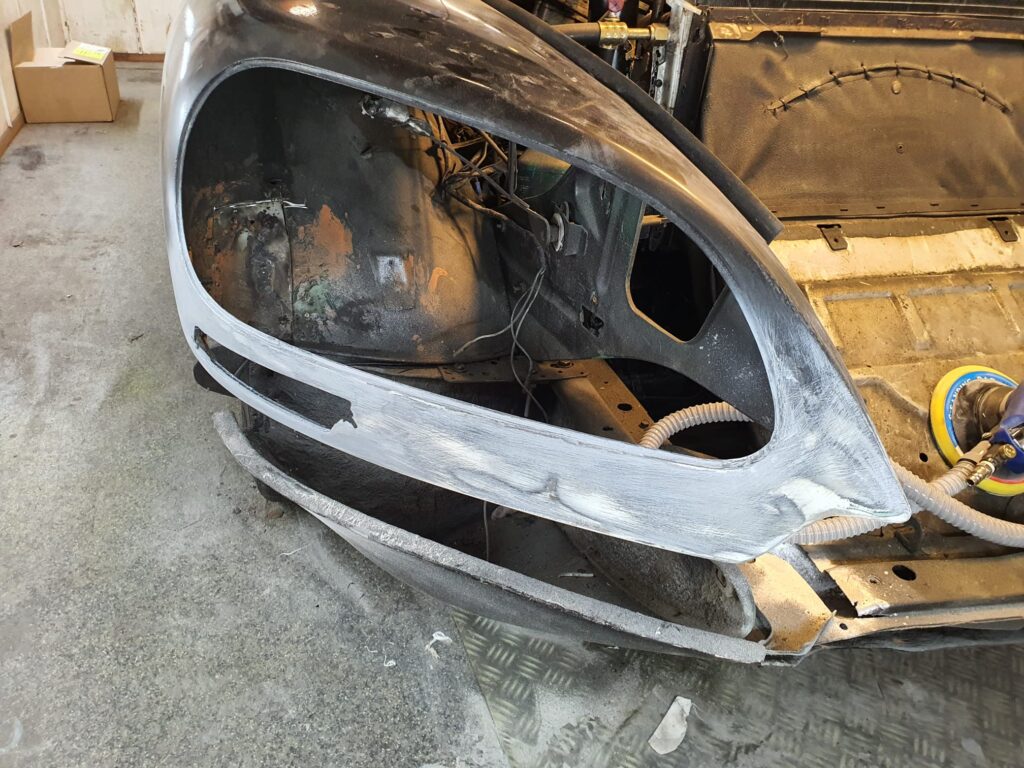
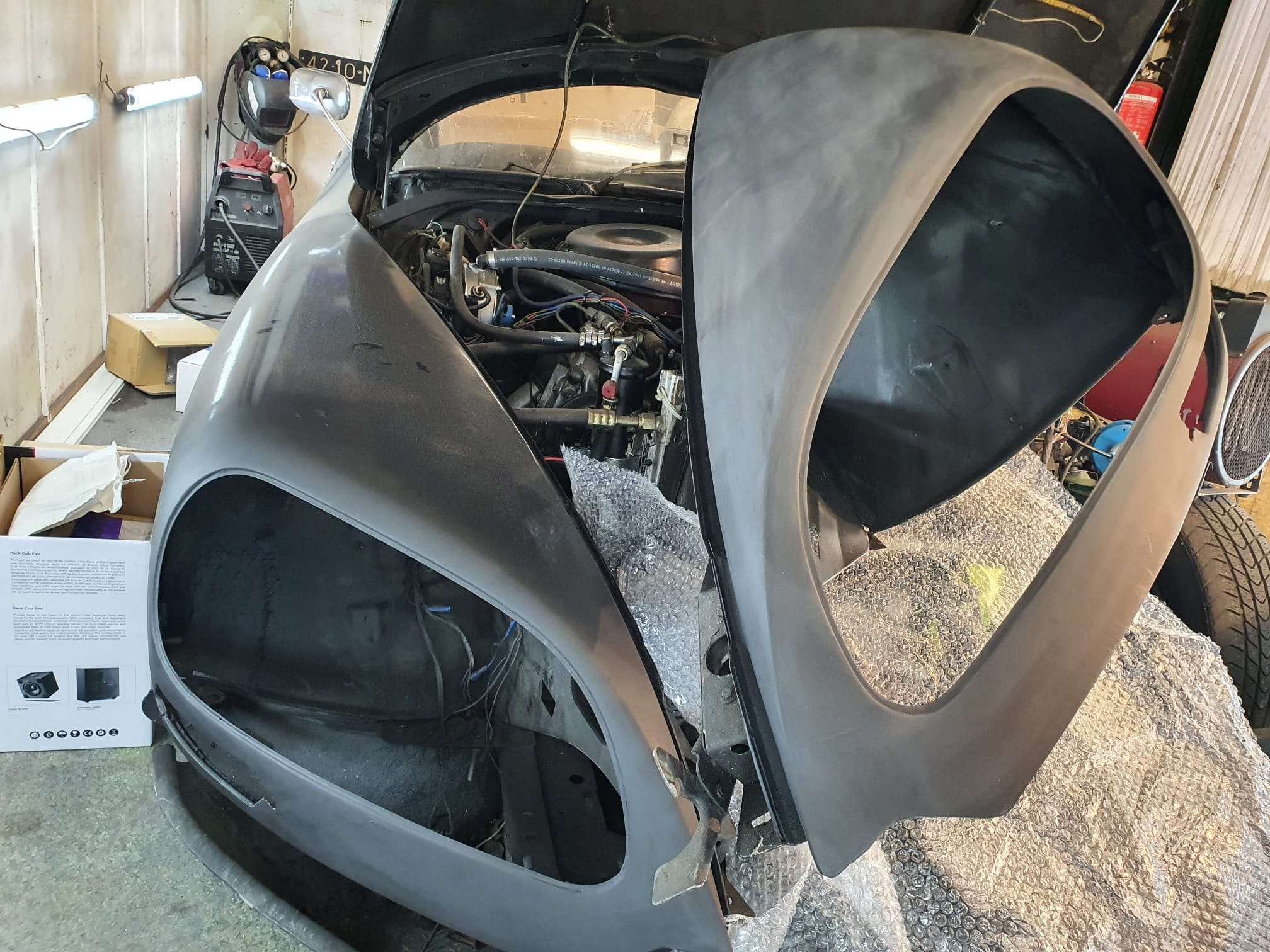
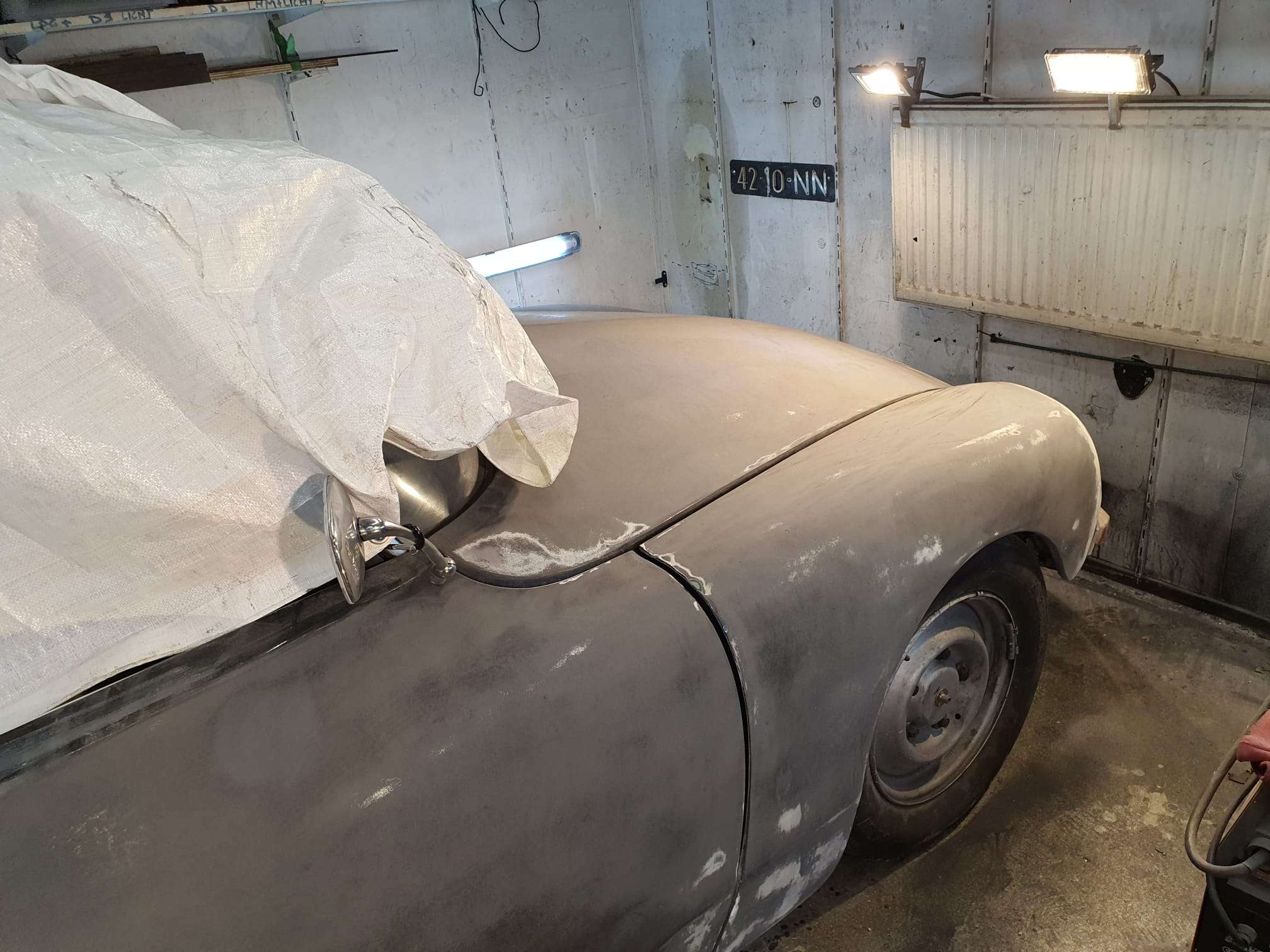
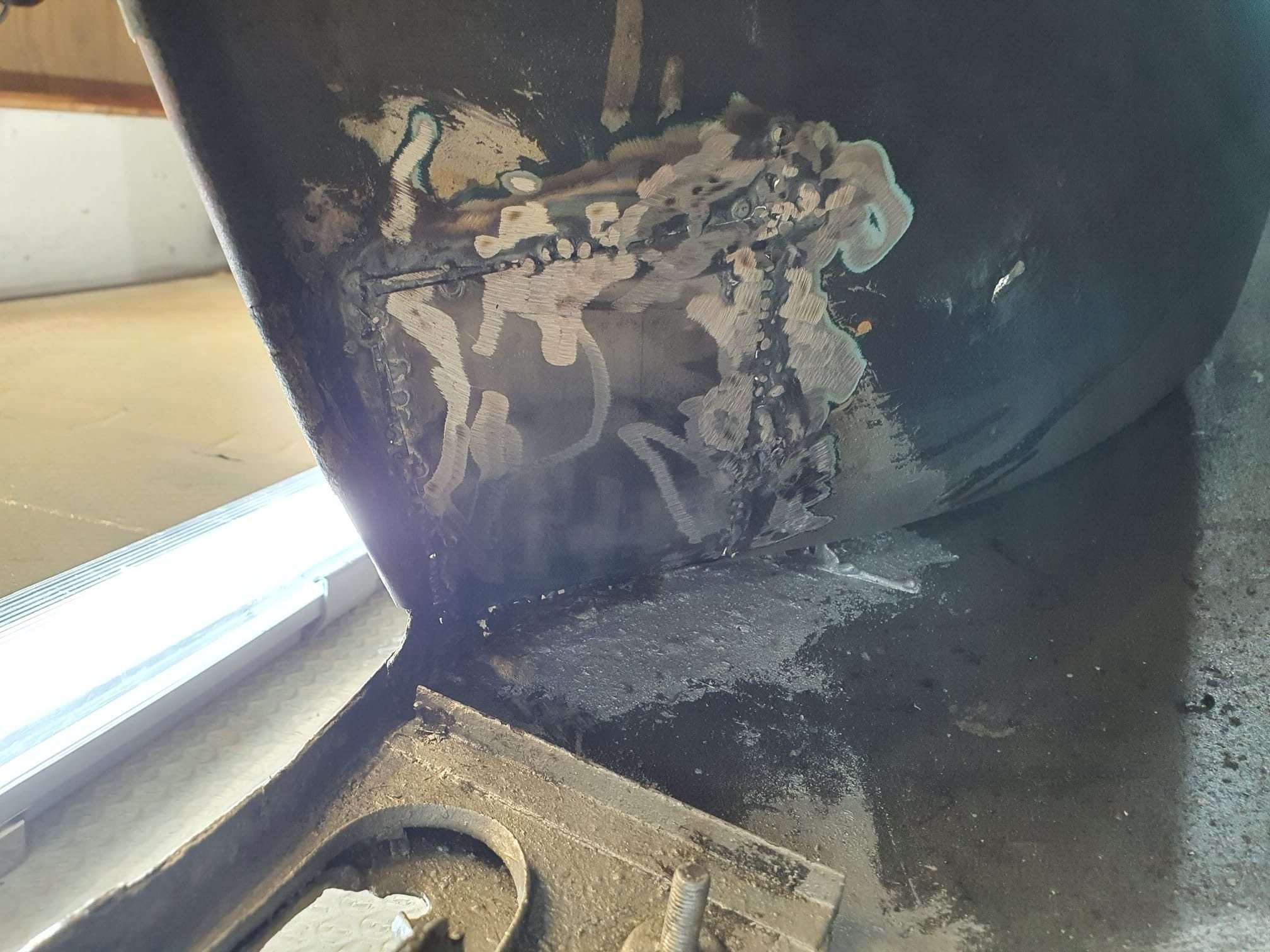
ID20 cabrio – Ophangoog vervangen linker voorscherm

De ID cabrio heeft hier en daar was achterstallig onderhoud aan het plaatwerk.

Zo van: Ooit tijdelijk gefixt maar moet nog een keertje goed worden gedaan.

Het linker voorscherm had ooit geen oog meer en toen heb ik er tijdelijk een oog op een plaat overheengelast.  Is nog steeds stevig maar ziet er niet uit.

Dus aan de slag.  Oude deel eruit slijpen, nieuw exact passend plaatdeel op maat maken, spotwelden tot alles netjes rond is gelast, vlak slijpen en daarna het nieuwe oog erin lassen. Klaar is Jan!

Zie de foto’s van het werkje:

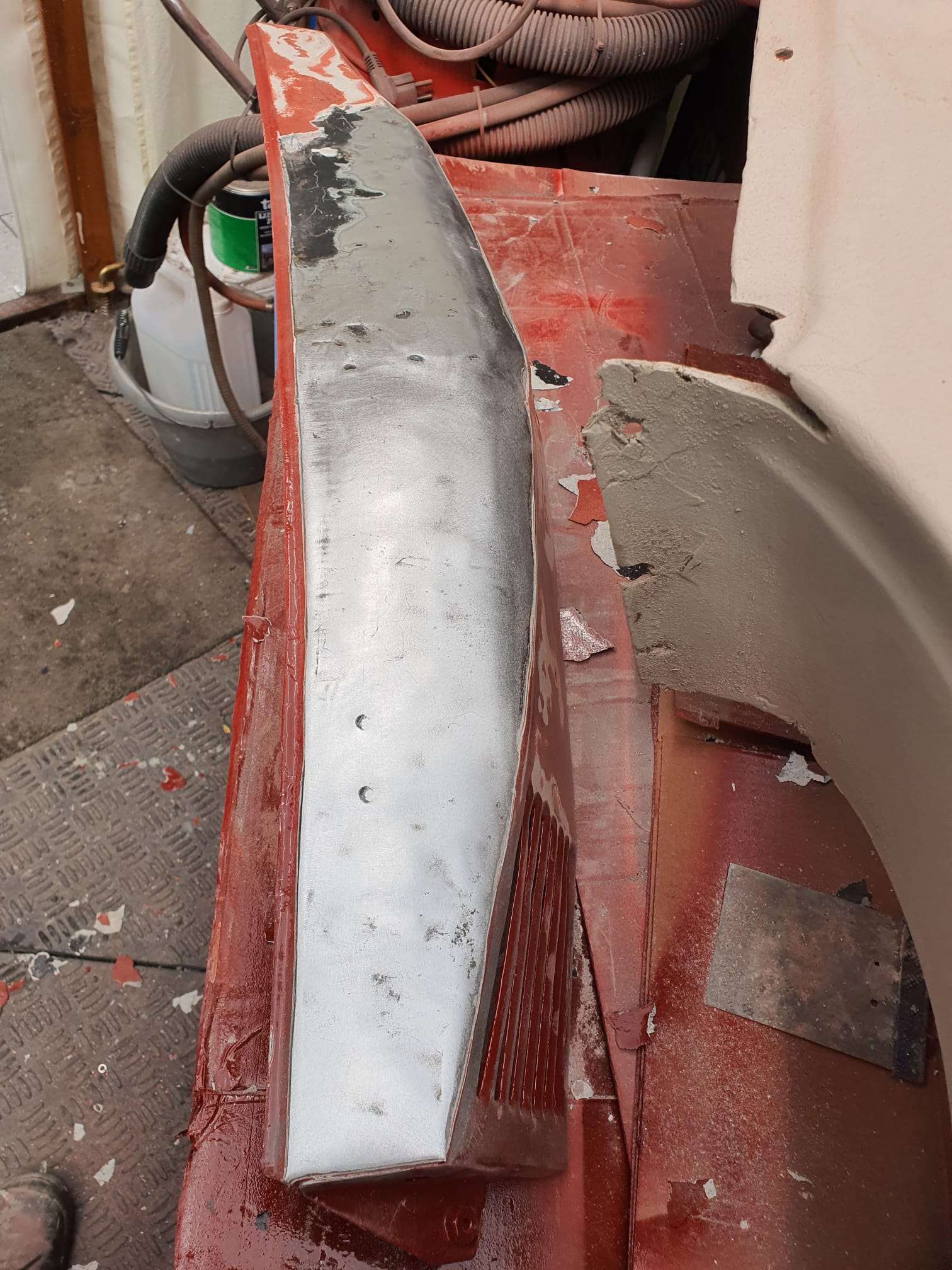
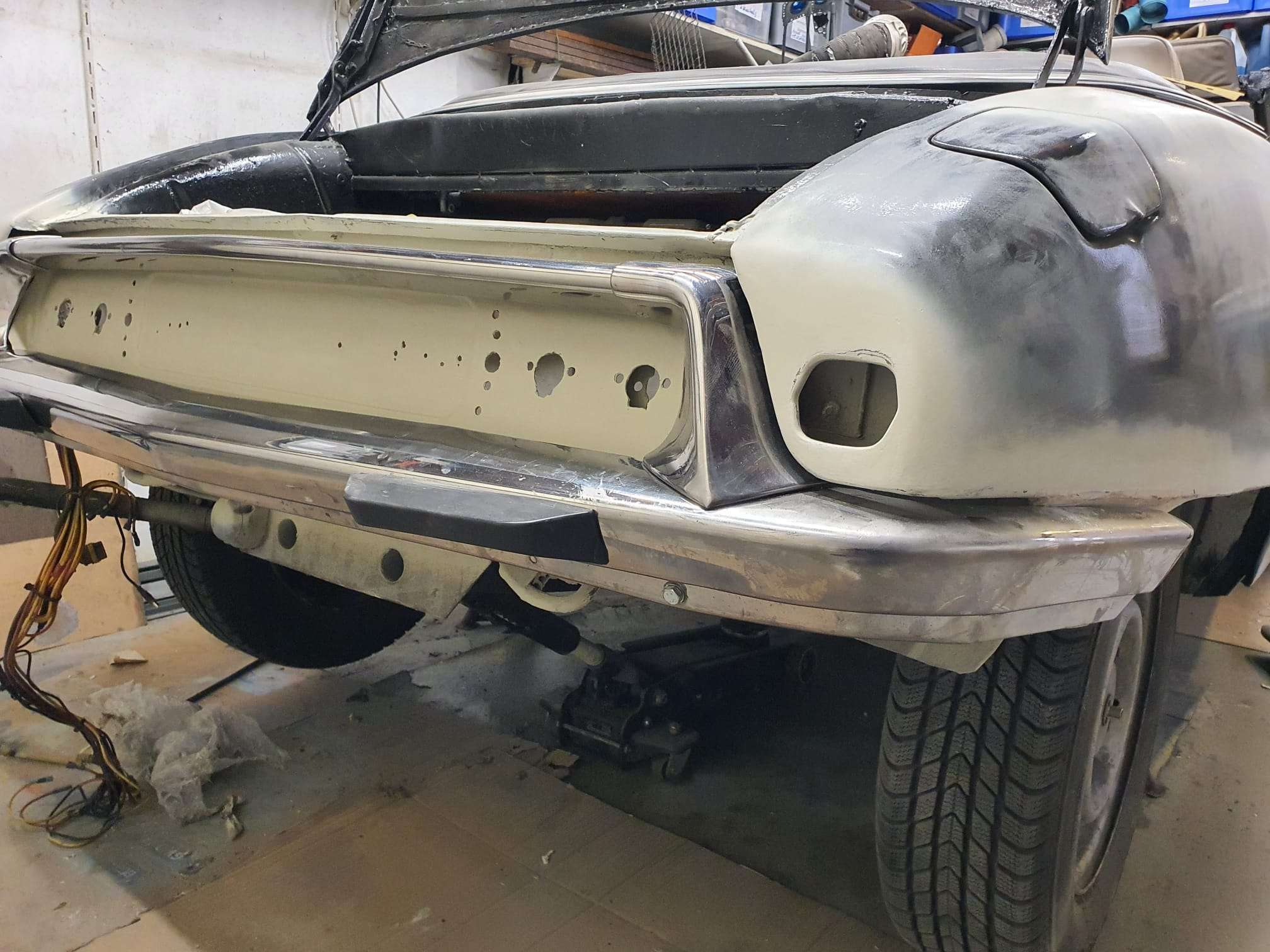
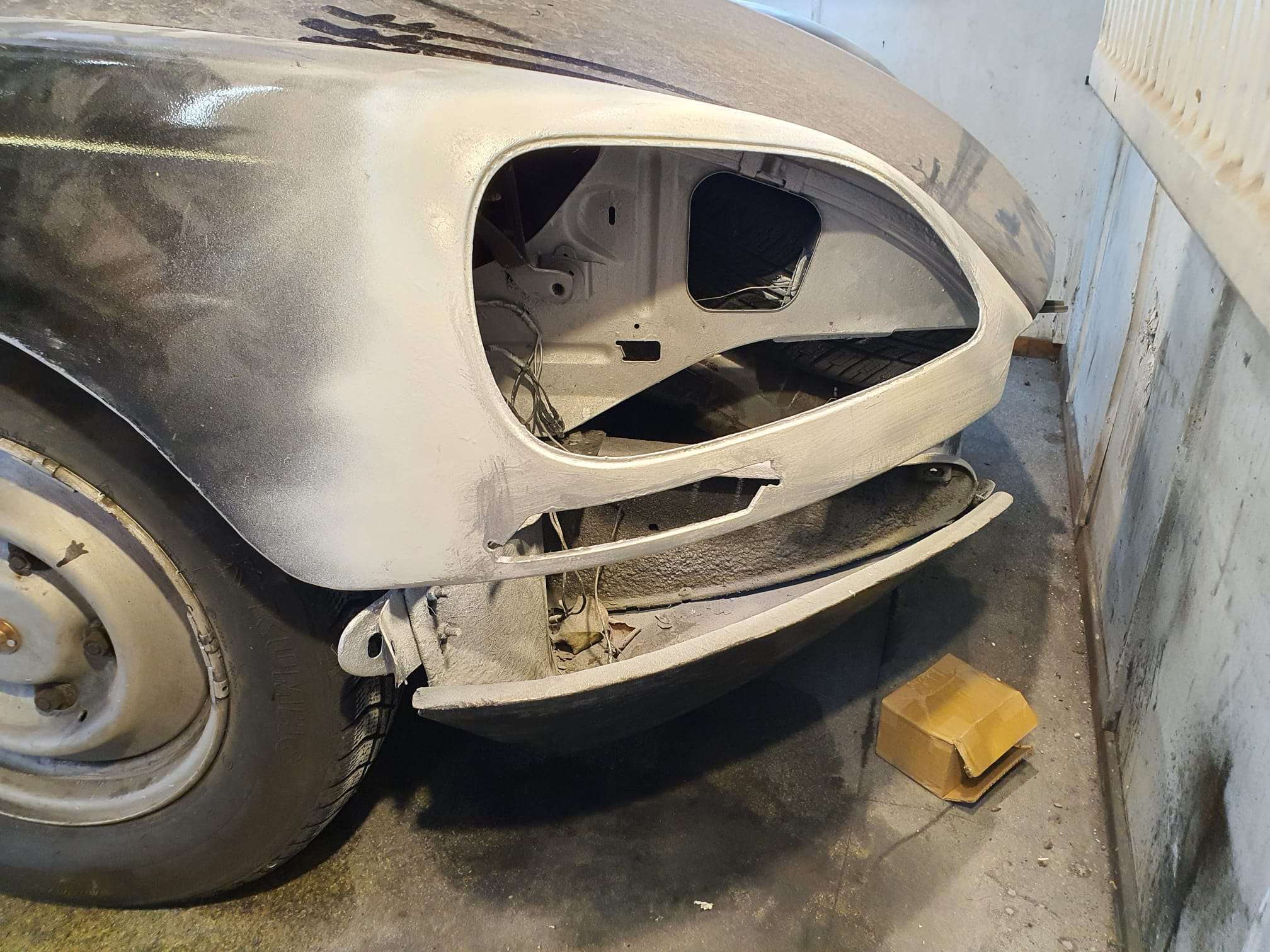
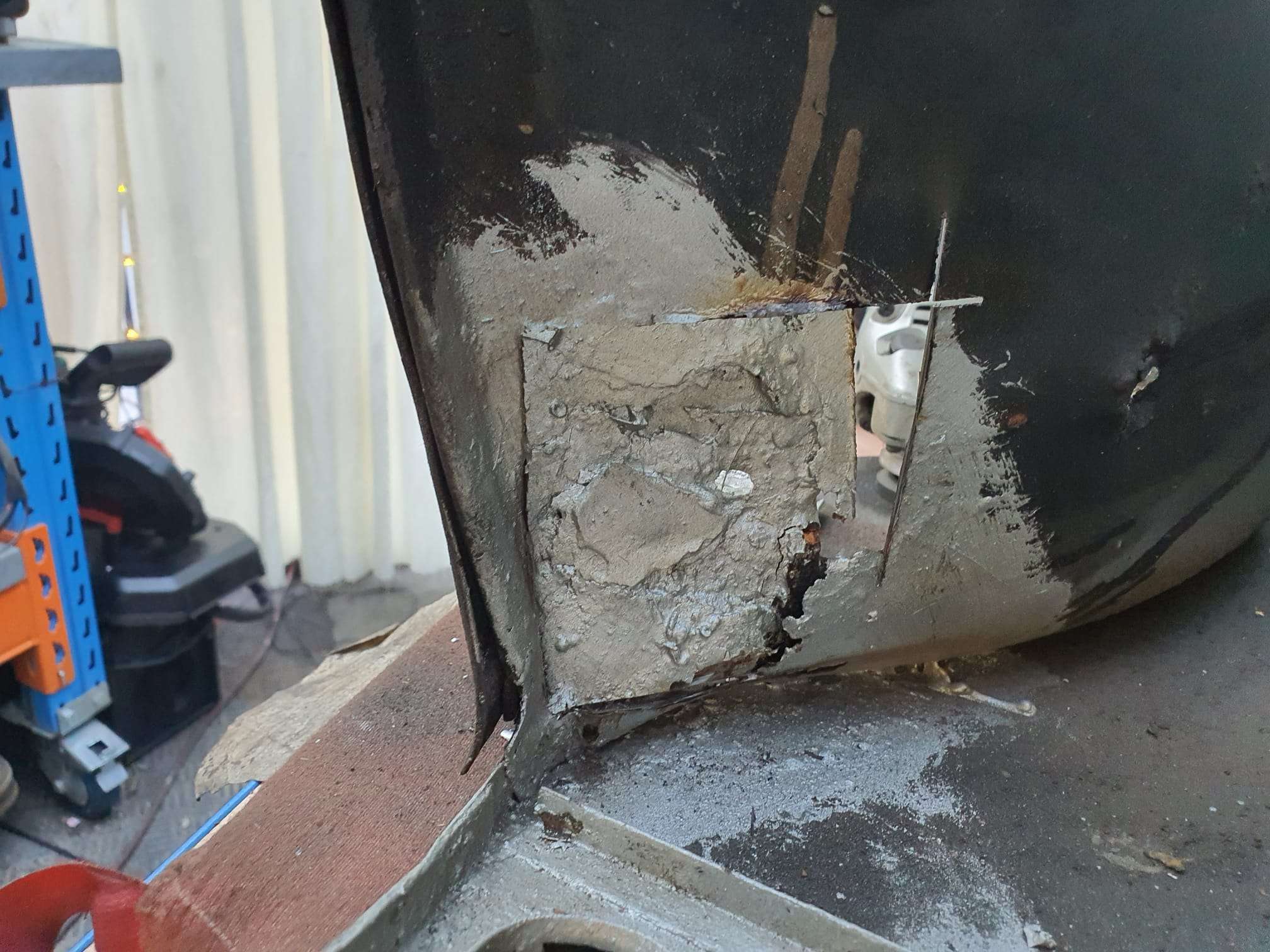
Het oude schroot er bijna uit

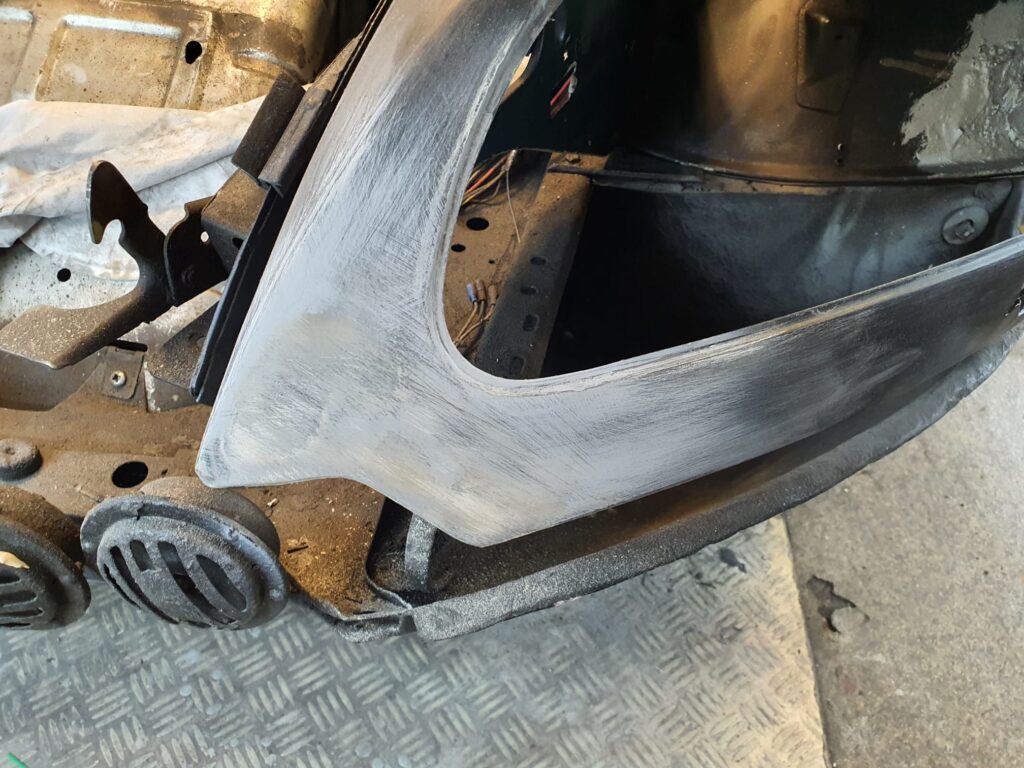
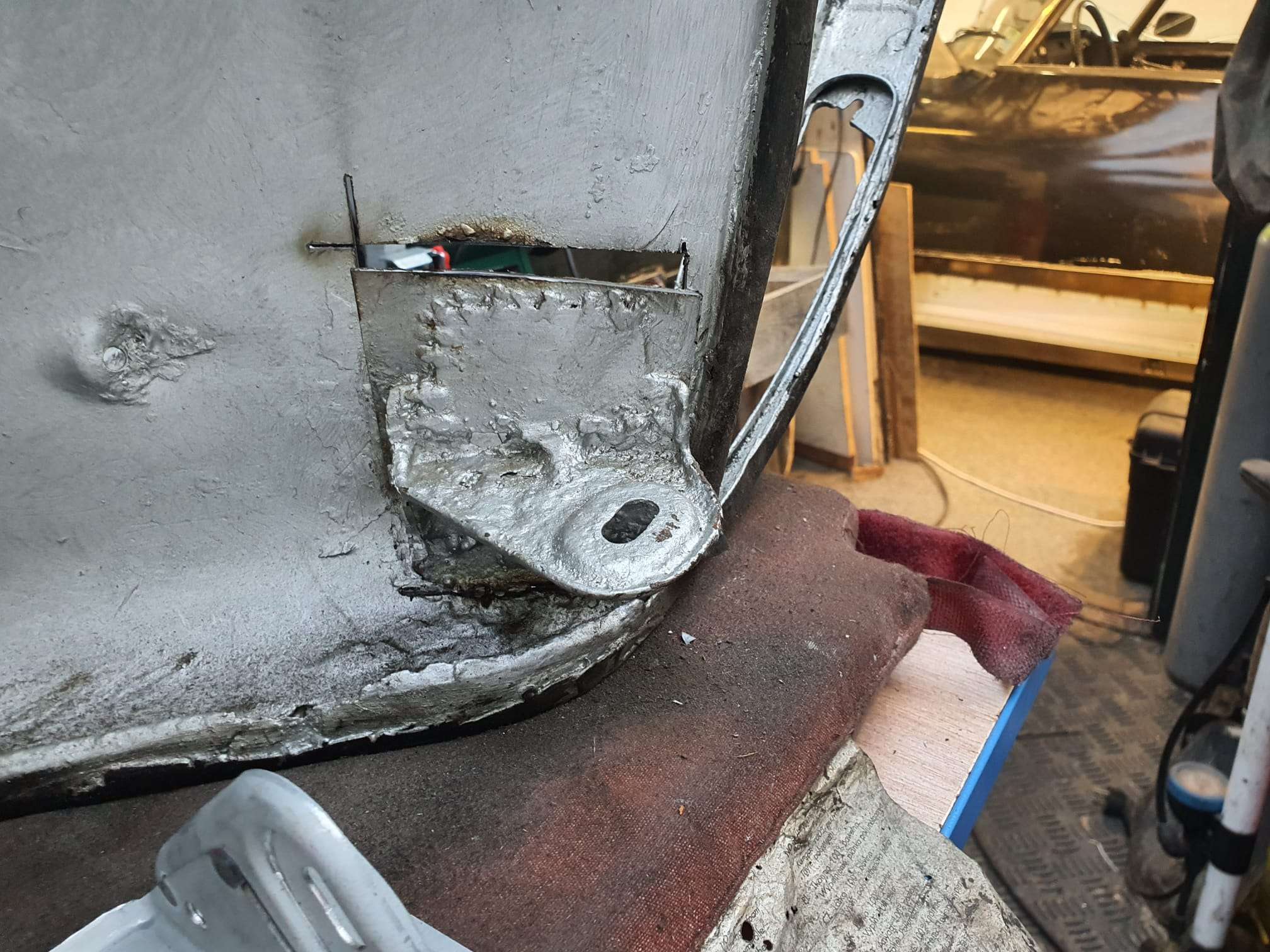
Vanaf de wielzijde

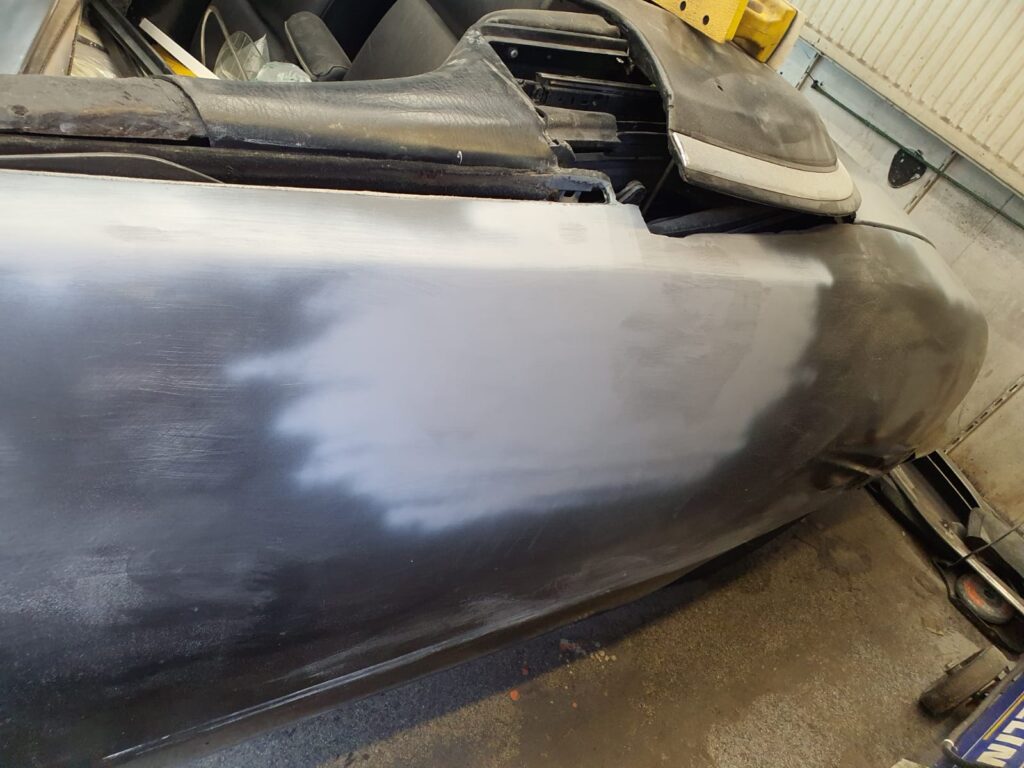
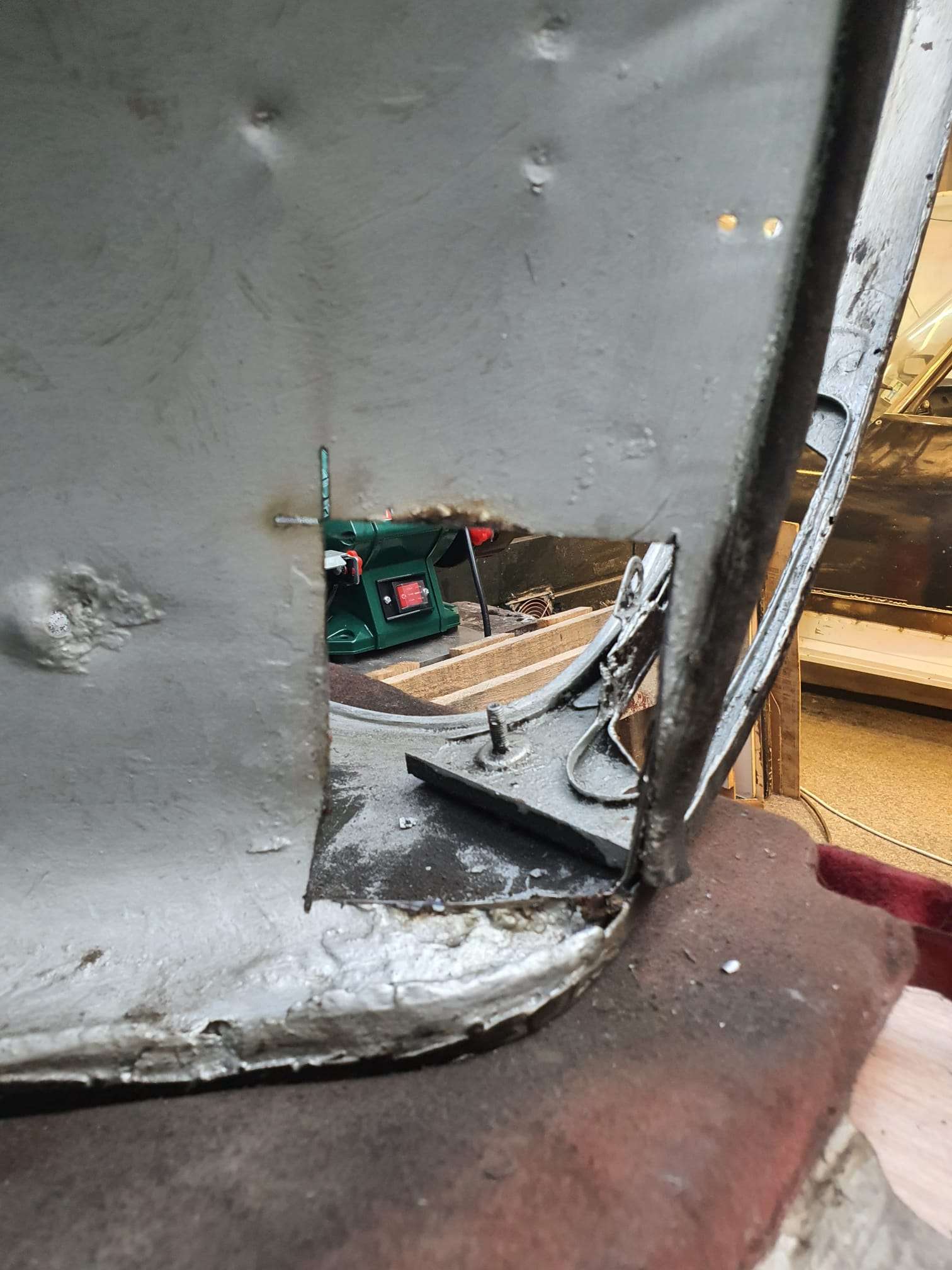
Vers plaat erin, de zwarte markering links is als positie getekend voor het ophangoog
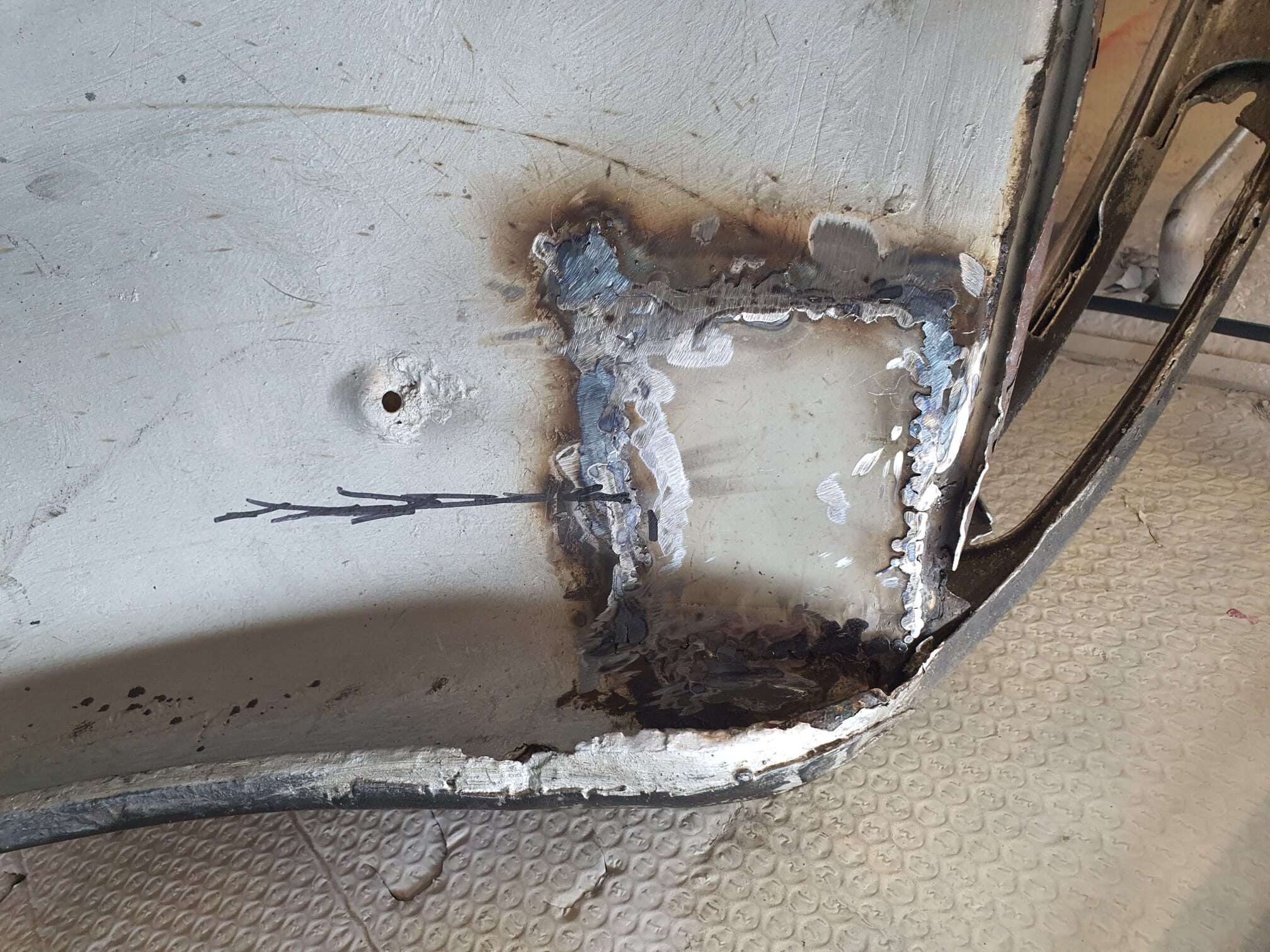
En de bovenzijde, weer vers plaat.

Foto met oog volgt nog, dat was wel klaar maar kennelijk vergeten een foto te maken.  Het scherm hangt inmiddels weer aan de auto, alles netjes in de zincspray.

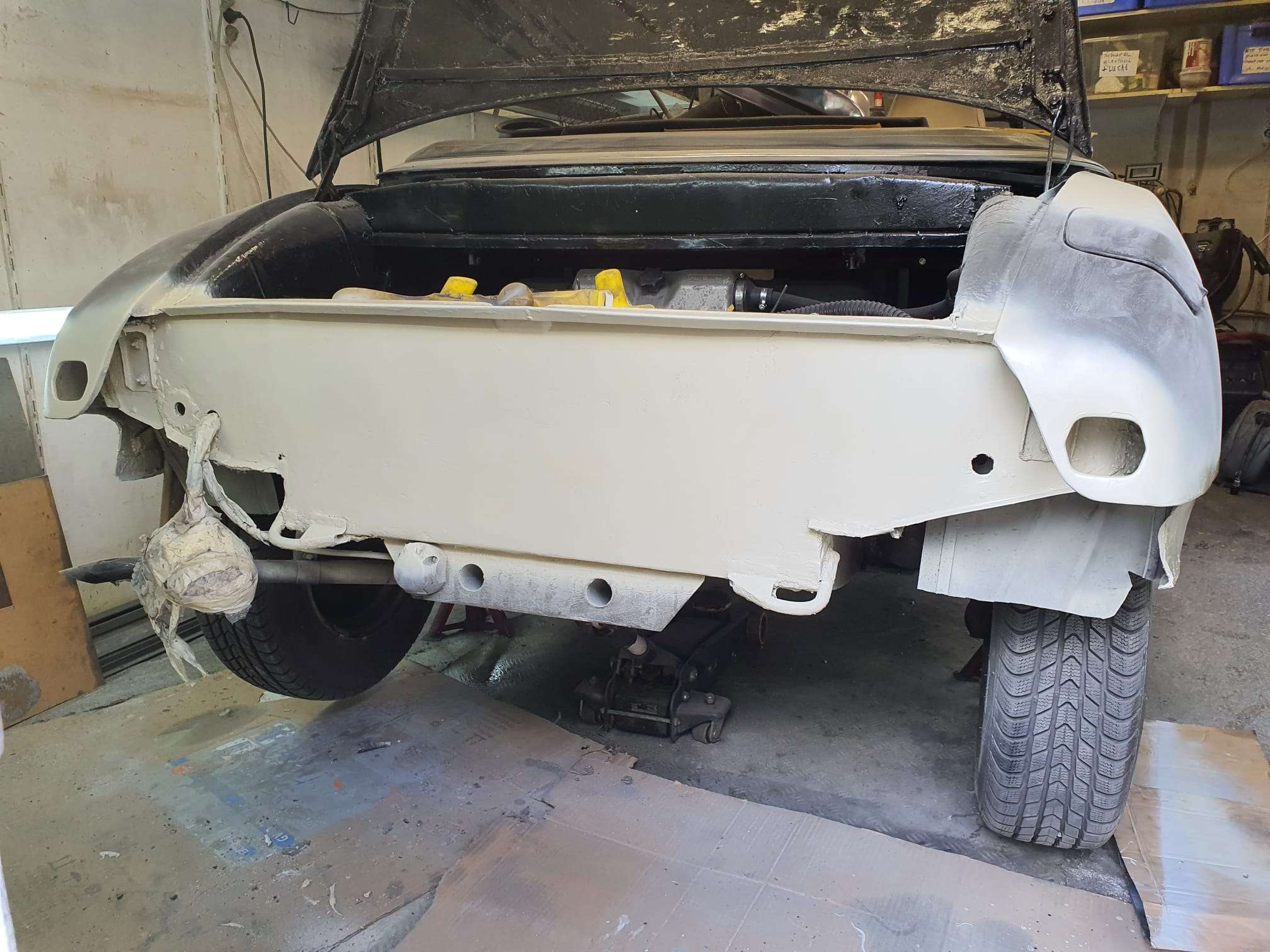
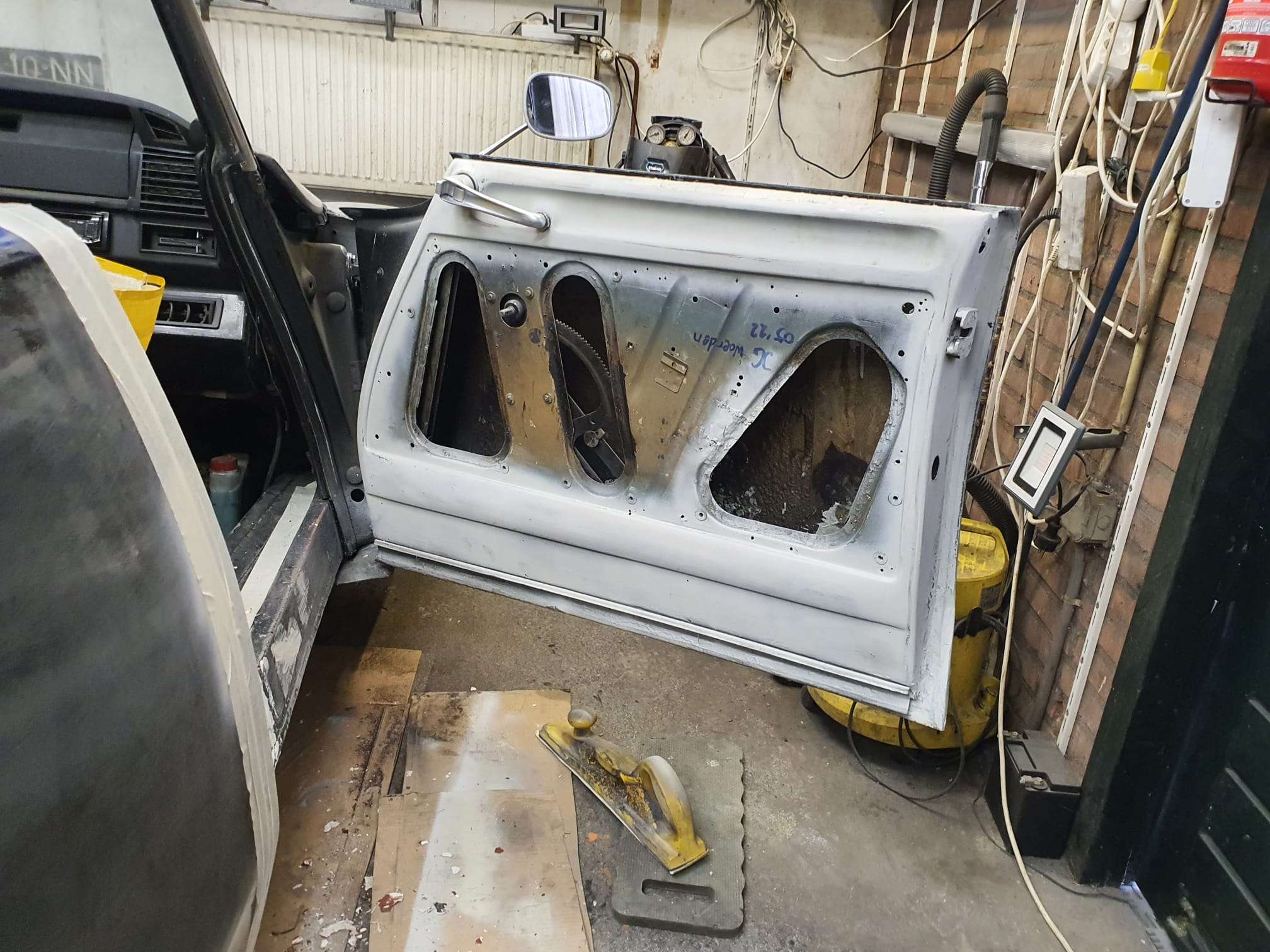
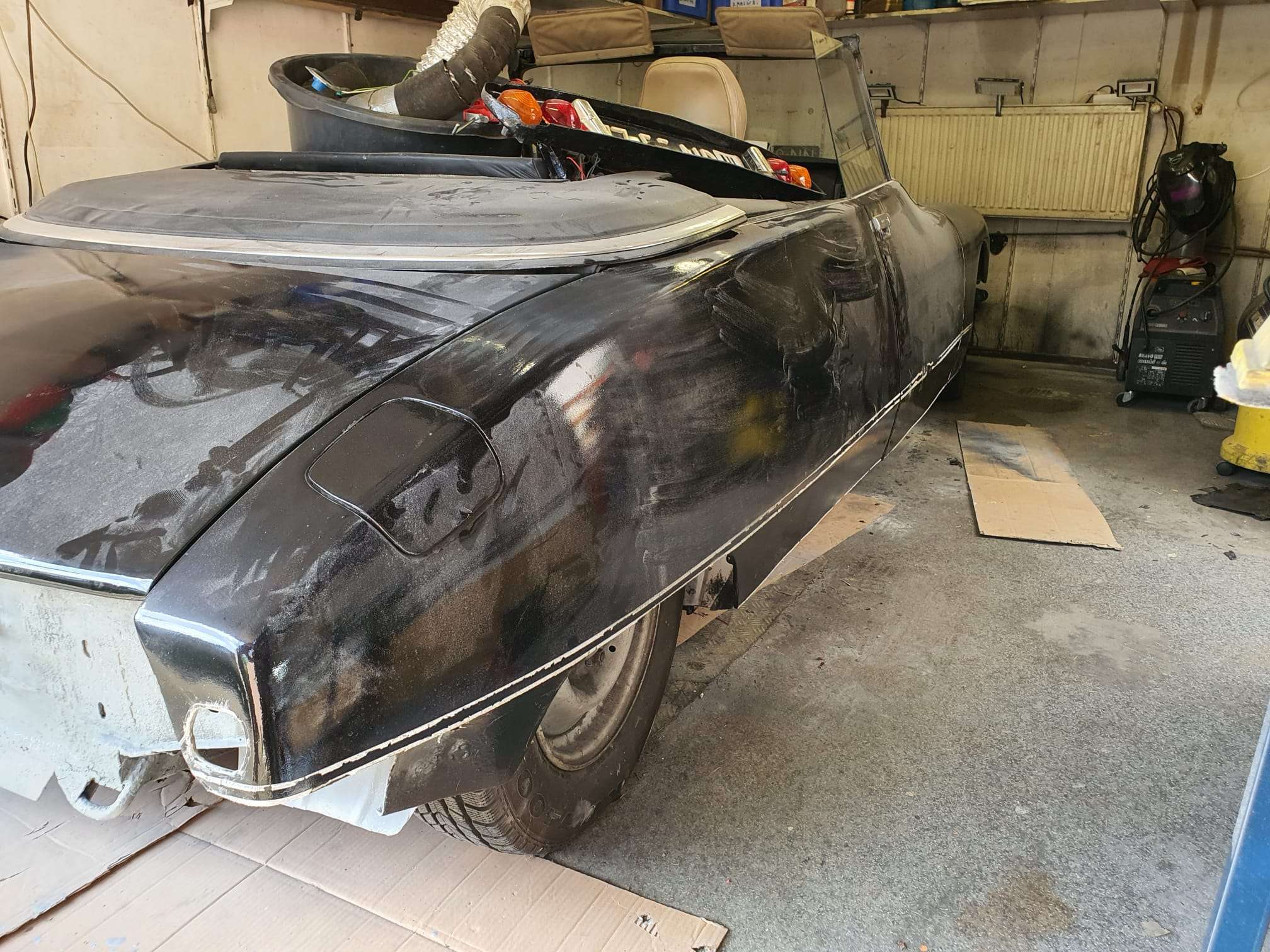
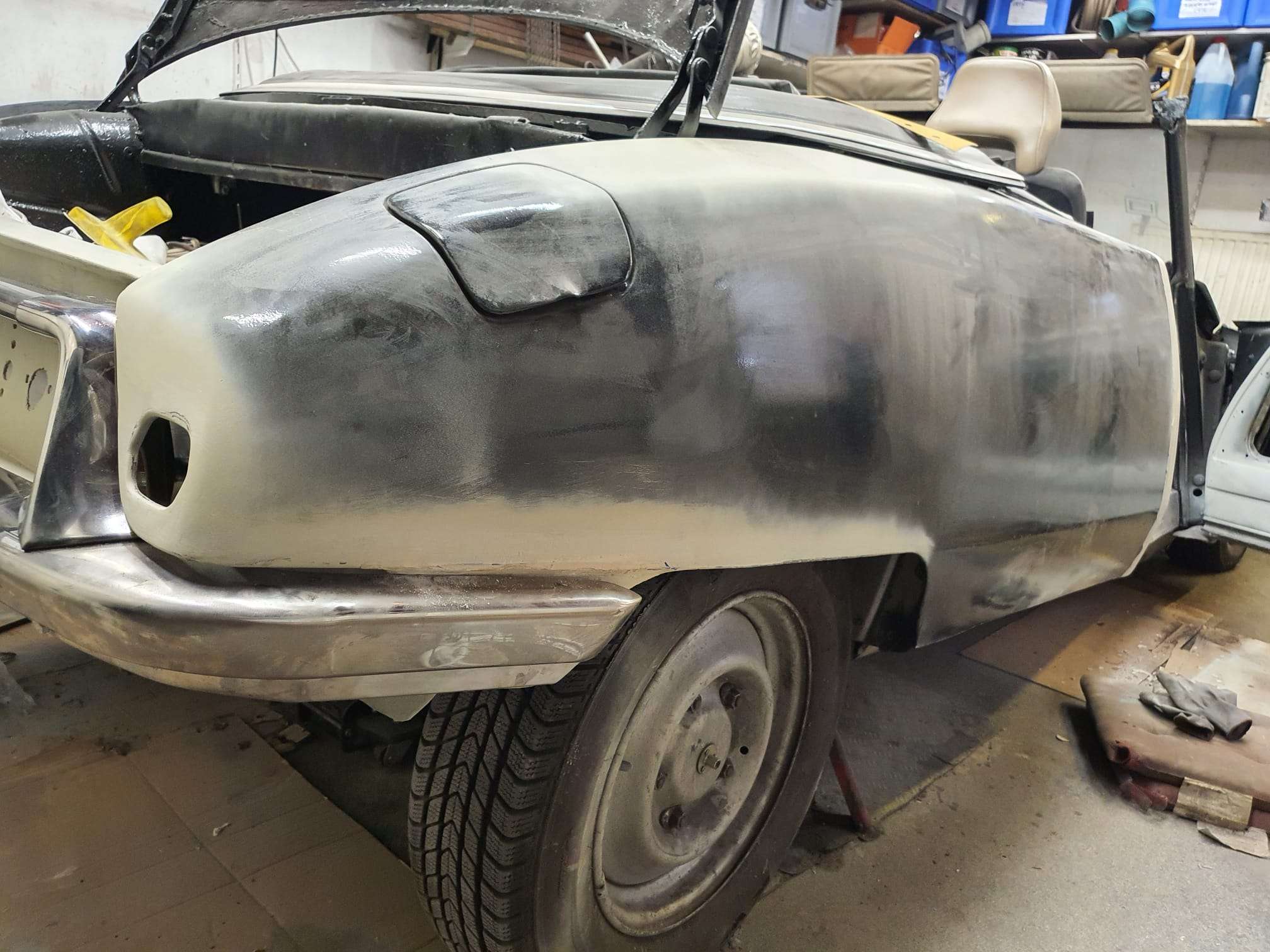
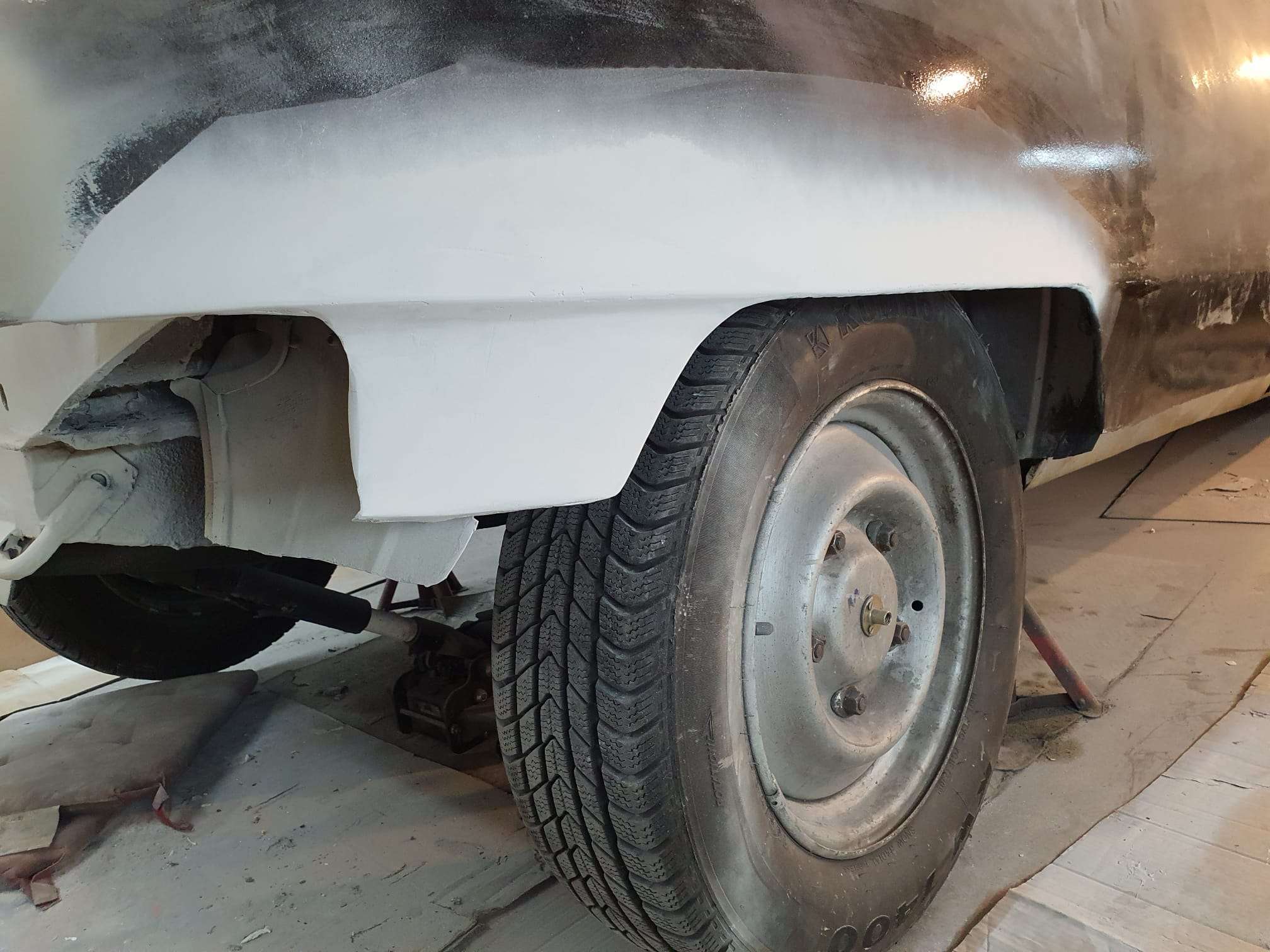
ID20 cabrio- Samengevoegde deur en achterscherm (links) strak maken

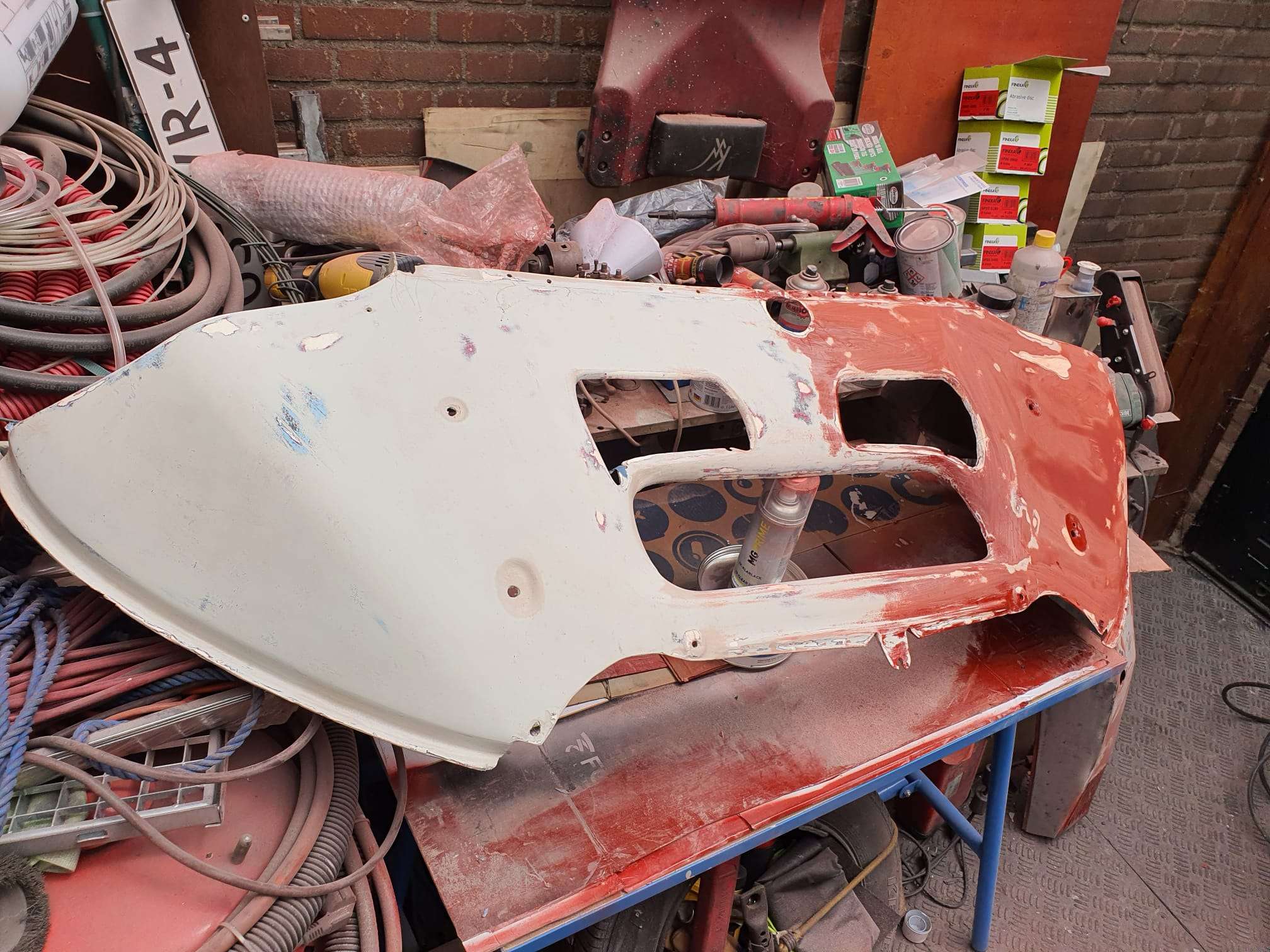
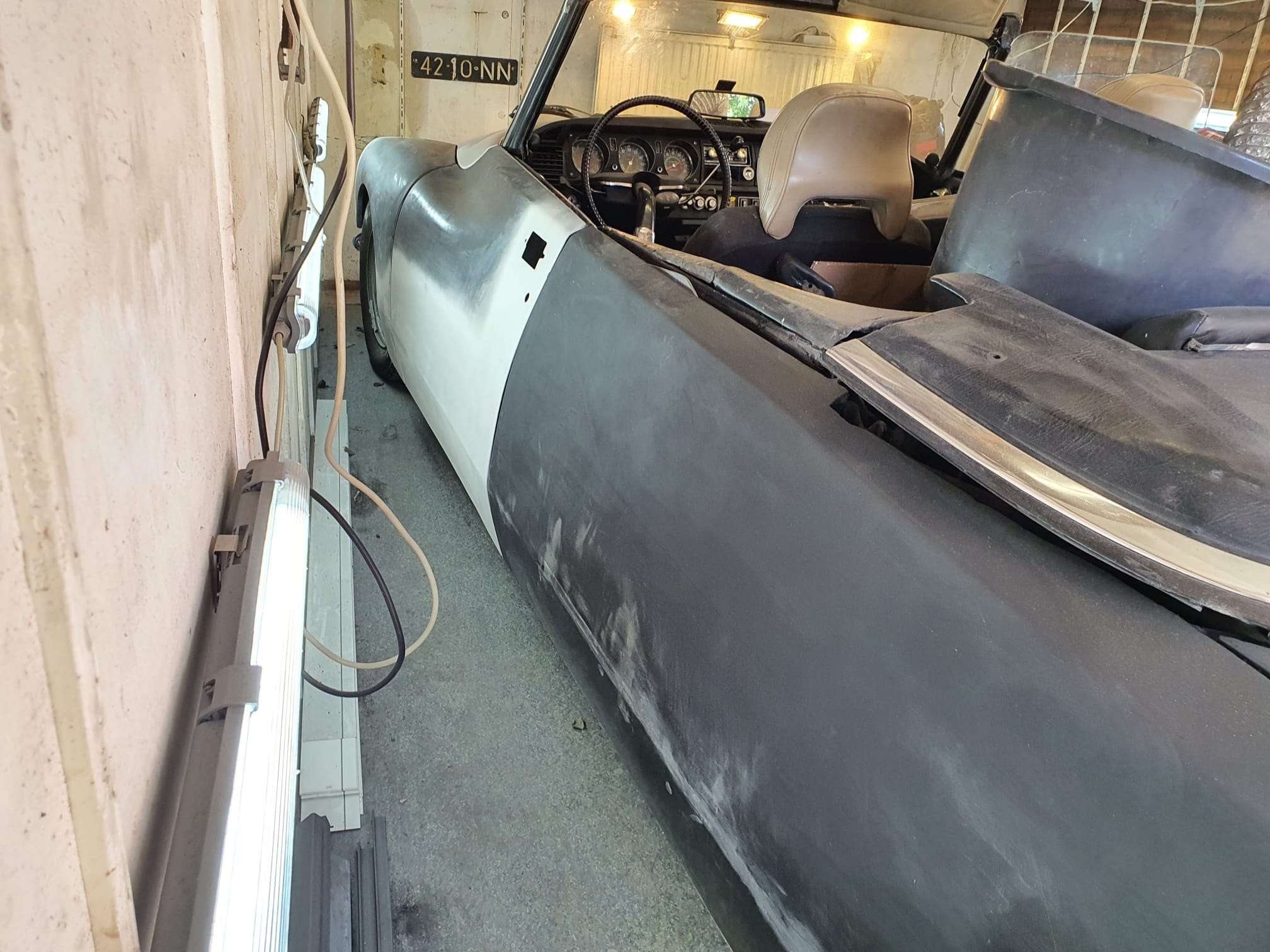
09-2021:  Het lukte maar niet om de aan elkaar gelaste linker achterdeur goed door te laten lopen  naar het linker achterscherm.

Omdat beiden bij de ombouw naar cabrio vast zijn gemonteerd (gelast) aan de carrosserie is het wel belangrijk dat dit definitief wordt aangepakt.

Dus heb ik alles kaal gemaakt en het te brede deel tussenin een stukje van 3 mm naar binnen verplaatst.

Dat klinkt simpel maar was wel een paar uurtjes werk, ook al omdat alles weer netjes vast moest worden gelast.

Daarna was het heel eenvoudig om alles strak te maken.


Upgrade Voron2.4 Octopi voor Python3 met RPI/4b/4Gb en 2x SKR1.4 T

Een upgrade naar Python 3 is noodzakelijk omdat Octoprint bij het opstarten blijft vermelden dat toekomstige updates na 1.72 niet langer worden ondersteund wanneer een Python2-omgeving wordt uitgevoerd.

Aangezien ik mijn Voron2.4 printer in 2018 heb gemaakt, is deze nog steeds gebaseerd op Python2.

Ik heb eerst het advies op de website van Octoprint opgevolgd: Maak een volledige backup van de RPI met de backup/restore plugin van Octoprint, sla deze op op je lokale HDD.

Maak vervolgens een nieuwe image van de Raspberry PI imager, door de meest recente Octopi image te selecteren in het menu van de RPI imager.  Brand het dan op een micro SD kaart, haal de SD eruit en er weer in, verander de wifi instellingen naar wat je thuis hebt.  En, stop het in je Raspberry PI. Zet de stroom aan en wacht enkele minuten. Zoek naar je RPI met bonjour of gebruik gewoon de kwade IP Scanner en zoek het lokale IP adres.  Start PuTTY en log in op de RPI met ‘pi’ gebruikersnaam en ‘raspberry’ wachtwoord.  Type ‘ ‘ en Enter. In het menu: Verander het login wachtwoord van de RPI in het wachtwoord dat je eerder gebruikte en sla het op. Log uit bij PuTTY.

Log nu in op octoprint met je browser op het geïdentificeerde lokale IP-adres en zet de lokaal opgeslagen backup terug.  Dit zou een lange tijd moeten duren om te installeren. Hierna reboot je en het zou allemaal weer moeten werken.

MAAR- het werkte helemaal niet.  Op de een of andere manier zijn niet alle bestanden gebackupped en hersteld of mis ik enkele configuratie-instellingen.  Octoprint kon geen verbinding maken met de SKR4 printen, dus het LCD display werkte niet en zonder communicatie met de printen, kon er niets worden gedaan.  Ik heb geprobeerd het probleem te verhelpen, maar na een uur of zo heb ik besloten om een nieuwe installatie te doen.

Ik heb het configuratiebestand eerder opgeslagen, dus met dit en een nieuwe installatie zou het goed moeten gaan.

De rest van dit bericht beschrijft mijn zoektocht- en vondst- en is een HOW TO om je te helpen het goed te doen zonder enig zoeken. Het meeste is verzameld van al deze goede sites waar delen van de oplossing voor deze specifieke configuratie te vinden zijn en ik heb ze gewoon aan elkaar geknoopt voor de Voron2.4 met een Raspbery PI 4B en 4GB geheugen, met 2 x BTT SKR1.4T en een standaard RGB LCD display aangesloten met 2 blok bekabelde draad connectoren , de LCD heeft ook een verlichte draaiknop (zie de foto’s aan het eind van deze post):

Installatie

Deze instructies gaan ervan uit dat de software zal draaien op een Raspberry Pi computer in combinatie met OctoPrint. Het is aanbevolen dat een Raspberry Pi 2, 3, of 4 computer wordt gebruikt als de host machine (zie de FAQ voor andere machines).

Klipper ondersteunt momenteel een aantal Atmel ATmega gebaseerde micro-controllers, ARM gebaseerde micro-controllers, en Beaglebone PRU gebaseerde printers.

Voorbereiden van een OS image

Begin met het installeren van OctoPi op de Raspberry Pi computer. Gebruik OctoPi v0.17.0 of later – zie de OctoPi releases voor release informatie. Men dient te verifiëren dat OctoPi opstart en dat de OctoPrint webserver werkt. Na verbinding te hebben gemaakt met de OctoPrint web pagina, volg de prompt om OctoPrint te upgraden naar v1.4.2 of hoger.

Na het installeren van OctoPi en het upgraden van OctoPrint, is het nodig om te ssh-en op de doelmachine om een handvol systeemcommando’s uit te voeren. Als u een Linux of MacOS desktop gebruikt, dan zou de “ssh” software al op de desktop geïnstalleerd moeten zijn. Er zijn gratis ssh clients beschikbaar voor andere desktops (bv. PuTTY). Gebruik het ssh-hulpprogramma om verbinding te maken met de Raspberry Pi (ssh pi@octopi — wachtwoord is “raspberry”) en voer de volgende commando’s uit:

git clone https://github.com/Klipper3d/klipper

./klipper/scripts/install-octopi.sh

E: Repository ‘http://archive.raspberrypi.org/debian buster InRelease’ veranderde zijn ‘Suite’ waarde van ’testing’ naar ‘oldstable’

N: Dit moet expliciet geaccepteerd worden voordat updates voor deze repository kunnen worden toegepast. Zie apt-secure(8) manpagina voor details.

Omdat de repository veranderd is van “testing” naar “stable” moet je eenmalig toestemming geven om deze verandering in de repository te accepteren. Dit doe je met het volgende commando,

sudo apt-get update –allow-releaseinfo-change

Hierna kan je gewoon weer updaten met,

sudo apt-get update

git clone https://github.com/Klipper3d/klipper

./klipper/scripts/install-octopi.sh


Het bovenstaande zal Klipper downloaden, enkele systeem afhankelijkheden installeren, Klipper instellen om te draaien bij het opstarten van het systeem, en de Klipper host software starten. Hiervoor is een internetverbinding nodig en het kan een paar minuten duren voordat het voltooid is.

Bouwen en flashen van de microcontroller

Om de microcontroller code te compileren, start met het uitvoeren van deze commando’s op de Raspberry Pi:

cd ~/klipper/

make menuconfig

Selecteer de juiste microcontroller en bekijk alle andere opties die voorzien zijn. Eenmaal geconfigureerd, voer uit:

make

Het is noodzakelijk om de seriële poort te bepalen die op de microcontroller is aangesloten. Voor micro-controllers die via USB worden aangesloten, voert u het volgende uit:

ls /dev/serial/by-id/*

Het zou iets moeten rapporteren dat lijkt op het volgende:

/dev/serial/by-id/usb-1a86_USB2.0-Serial-if00-port0

Het is gebruikelijk dat elke printer zijn eigen unieke seriële poortnaam heeft. Deze unieke naam zal worden gebruikt bij het flashen van de microcontroller. Het is

Deze unieke naam zal gebruikt worden bij het flashen van de microcontroller. Het is mogelijk dat er meerdere lijnen in de bovenstaande uitvoer staan – als dat zo is, kies dan de lijn die overeenkomt met de microcontroller (zie de FAQ voor meer informatie).

Voor gewone microcontrollers kan de code geflashed worden met iets als:

sudo service klipper stop

maak flash FLASH_DEVICE=/dev/serial/by-id/usb-1a86_USB2.0-Serial-if00-port0

sudo service klipper start

Zorg ervoor dat u FLASH_DEVICE aanpast met de unieke seriële poortnaam van de printer.

Wanneer voor de eerste keer wordt geflitst, zorg er dan voor dat OctoPrint niet direct met de printer is verbonden (op de OctoPrint webpagina, onder de “Verbinding” sectie, klik op “Verbinding verbreken”).

OctoPrint configureren om Klipper¶ te gebruiken

De OctoPrint web server moet worden geconfigureerd om te communiceren met de Klipper host software. Log met behulp van een webbrowser in op de OctoPrint webpagina en configureer vervolgens de volgende items:

Navigeer naar de Instellingen tab (het moersleutel icoon bovenaan de pagina). Onder “Seriële Verbinding” in “Extra seriële poorten” voeg “/tmp/printer” toe. Klik dan op “Opslaan”.

Ga opnieuw naar het tabblad Instellingen en wijzig onder “Seriële verbinding” de instelling “Seriële poort” in “/tmp/printer”.

Ga op het tabblad “Instellingen” naar het subtabblad “Gedrag” en selecteer de optie “Annuleer alle lopende afdrukken maar blijf verbonden met de printer”. Klik op “Opslaan”.

Controleer op de hoofdpagina in het gedeelte “Verbinding” (links bovenaan de pagina) of de “Seriële poort” is ingesteld op “/tmp/printer” en klik op “Verbinden”. (Als “/tmp/printer” niet beschikbaar is, probeer dan de pagina opnieuw te laden).

Eenmaal verbonden, navigeer naar het tabblad “Terminal” en typ “status” (zonder de aanhalingstekens) in het opdrachtinvoerveld en klik op “Send”. Het terminal venster zal waarschijnlijk melden dat er een fout is bij het openen van het configuratiebestand – dat betekent dat OctoPrint succesvol communiceert met Klipper. Ga verder naar de volgende sectie.

Klipper configureren

De Klipper configuratie is opgeslagen in een tekstbestand op de Raspberry Pi. Kijk eens naar de voorbeeld config bestanden in de config directory. De Config Reference bevat documentatie over config parameters.

De gemakkelijkste manier om het Klipper configuratiebestand te updaten is om een desktop editor te gebruiken die het bewerken van bestanden over de “scp” en/of “sftp” protocols ondersteunt. Er zijn vrij verkrijgbare gereedschappen die dit ondersteunen (bijv. Notepad++, WinSCP, en Cyberduck). Gebruik een van de voorbeeldconfiguraties als uitgangspunt en sla het op als een bestand met de naam “printer.cfg” in de homedirectory van de pi gebruiker (bijvoorbeeld /home/pi/printer.cfg).

Als alternatief kan men het bestand ook direct op de Raspberry Pi kopiëren en bewerken via ssh – bijvoorbeeld

cp ~/klipper/config/example-cartesian.cfg ~/printer.cfg

nano ~/printer.cfg

Zorg ervoor dat elke instelling die geschikt is voor de hardware wordt gecontroleerd en bijgewerkt.

Het is gebruikelijk dat elke printer zijn eigen unieke naam heeft voor de microcontroller. De naam kan veranderen na het flashen van Klipper, dus voer het ls /dev/serial/by-id/* commando opnieuw uit en update dan het configuratiebestand met de unieke naam. Bijvoorbeeld, update de [mcu] sectie zodat het er ongeveer zo uitziet

[mcu]

serial: /dev/serial/by-id/usb-1a86_USB2.0-Serial-if00-port0

Na het maken en bewerken van het bestand zal het nodig zijn om een “herstart” commando te geven in de OctoPrint web terminal om de configuratie te laden. Een “status” commando zal melden dat de printer klaar is als het Klipper config bestand succesvol is gelezen en de microcontroller succesvol is gevonden en geconfigureerd. Het is niet ongebruikelijk om configuratiefouten te hebben tijdens de eerste installatie – update het configuratiebestand van de printer en geef “restart” totdat “status” meldt dat de printer gereed is.

Klipper meldt foutmeldingen via het OctoPrint terminal tabblad. Het “status” commando kan worden gebruikt om foutmeldingen opnieuw te melden. Het standaard Klipper opstartscript plaatst ook een log in /tmp/klippy.log dat meer gedetailleerde informatie geeft.

Naast de gebruikelijke g-code commando’s, ondersteunt Klipper een paar uitgebreide commando’s – “status” en “restart” zijn voorbeelden van deze commando’s. Gebruik het “help”-commando om een lijst van andere uitgebreide commando’s te krijgen.

Nadat Klipper heeft gemeld dat de printer klaar is, gaat u naar het config check document om enkele basiscontroles uit te voeren op de pindefinities in het config bestand.

Maar als alles werkt ben je nu gewoon klaar!


3D scannen met de Creality CR-1 versus Openscan en Ciclop 3d scanners

Vergelijking 3d-DIY hobby scanners versus Creality CR-1 3d scanner

Eerder heb ik beide versie van de Openscan scanners en de ciclop scanner gebouwd en uitgebreid getest.  De openscan types zijn onderling erg verschillend maar gebruiken eenvoudige firmware met een Arduino of een Raspberry PI contoller.  De Ciclop is een eenvoudige 3d scanner met een draaiend plateau en een USB camera.

Openscan mini

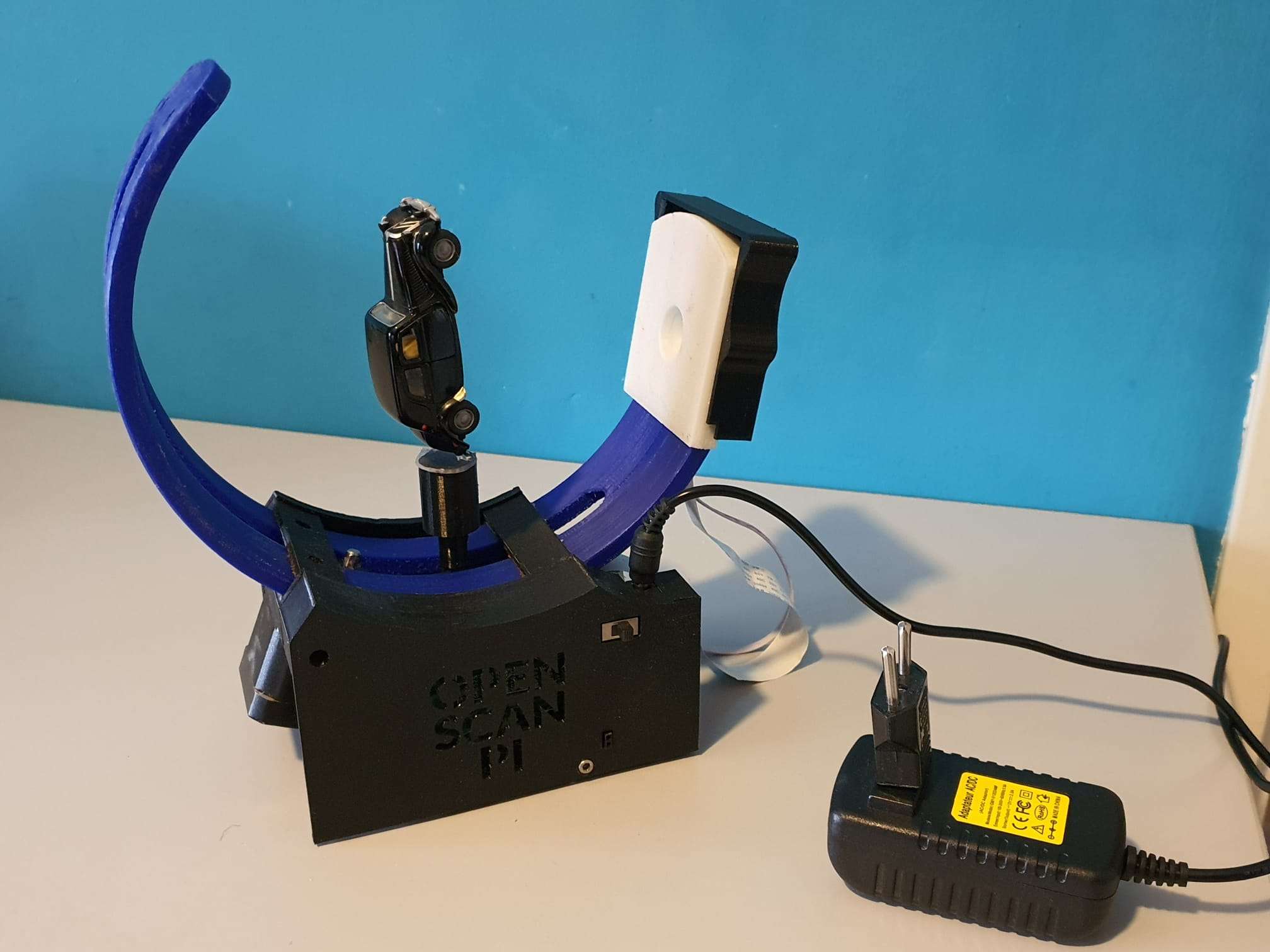
De Openscan mini  maakt foto’s met de RPI camera en roteert de camera om het te scannen object.  Dat geeft gelijk de beperking aan, je kan alleen kleine objecten scannen.  Na het scannen moet je de gemaakte foto’s importeren in meshmaker of via de nieuwe gratis cloudoplossing van Openscan’s ontwikkelaar Thomas Megel.  De mini is volledig bestuurbaar via de web-based software die op de website van Thomas Megel is te downloaden, waar je ook gebruik kan maken van de upload- en verwerking van je foto’s kan doen en de 3d files vervolgens kan downloaden.

Openscan classic

De classic versie van de Openscan scanner kan grotere objecten aan en gebruikt een externe camera. Ik heb daar mijn Canon 5D Mark2 voor gebruikt, met een ringflitser.  Deze oplossing werkt aardig goed en gebruikt voor de verwerking en het renderen dezelfde software als de mini. In de losse Arduino-unit waarmee de rotors van de scanners worden bediend kun je het aantal stappen verticaal en horizontaal instellen en de foto’s van de camera moet je zelf overzetten naar een meshmaker-achtige verwerking om er een 3d beeld van de construeren.  Behoorlijk omslachtig maar het kan gratis en levert een behoorlijk goed werkbaar resultaat op. Mits je er wat tijd aan besteed.

Ciclop 3d scanner

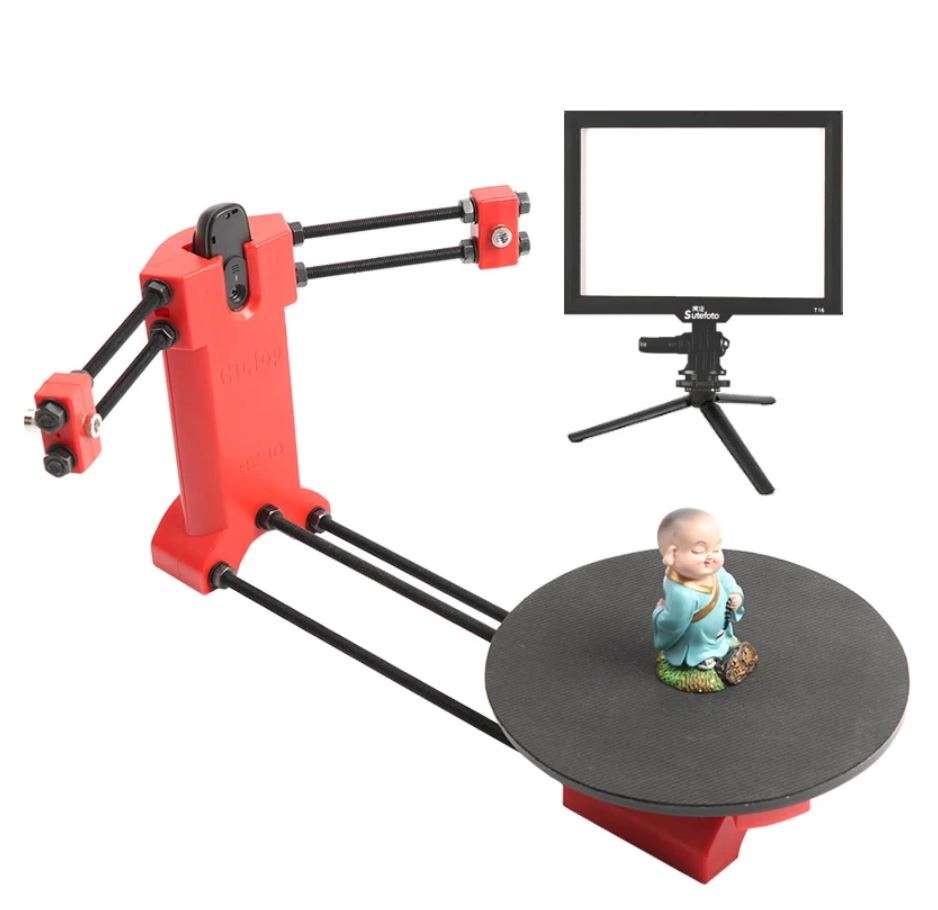
De ciclop scanner werkt met een vast platform en zonder verticale beweging. Het lijkt qua werking erg op de Creality CR-1 scanner maar ik heb er nooit goede resultaten mee gehad.  Er zitten 2 rode diodelasers aan de zijkanten en 1 USB camera in het midden.  Het resultaat qua foto’s is prima, maar het gaat uiteindelijk om de rendering software en de verwerking van de gemaakte foto’s, net als bij de Openscan classis. en dat is voor de hobby omgeving gewoon naar mijn ervaring (nog) niet voldoende goed ontwikkeld bij deze ciclop 3d-scanner.


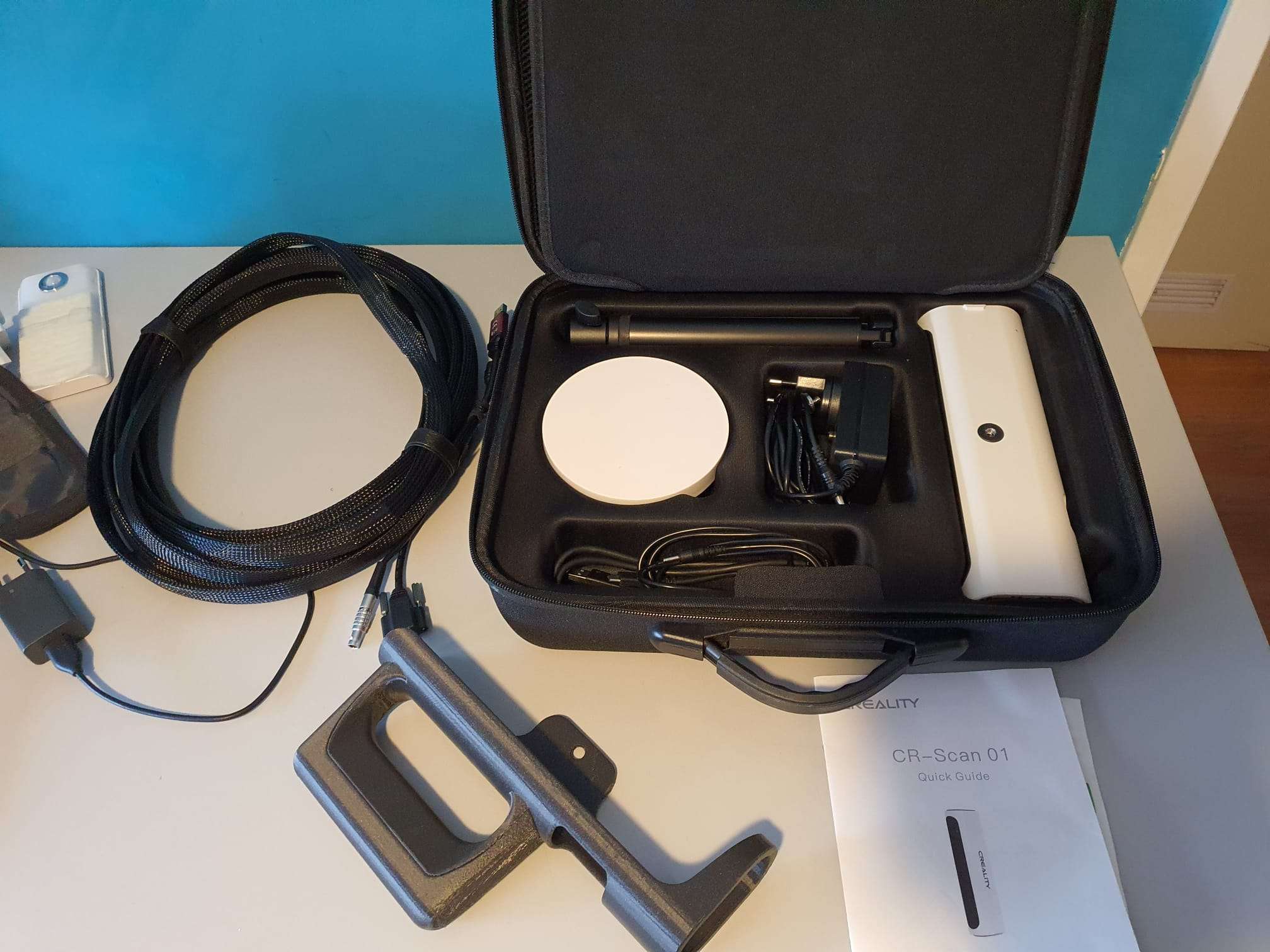
De Creality CR-1

Creality Upgraded CR-Scan 01 3D Scanner, Handheld/Auto scan Mode, No Marker Quick Scanning, 0.1mm Accuracy, 0.3-2m Scanning Range, 0.2mm Resolution, Professional Color 3D-Scanner for 3D Printer: Amazon.com: Industrial & Scientific

Eind 2021 heb ik de Creality CR-1 scanner aangeschaft omdat ik een paar projecten aan zag komen waar een goede scanner van pas komt, en ik er geen extra tijd aan wil besteden.  Bovendien was ik erg nieuwsgierig naar de resultaten van deze ‘all-in one’ scan oplossing.

De gemaakte scans zijn erg bruikbaar, en de roterende plaat waarop je het object kan plaatsen werkt ook goed.

Mijn ervaring is dat het uit de hand scannen erg moeizaam gaat, en je moet alle delen van het te scannen object zorgvuldig scannen.  Dat betekent dat je zowel moet opletten wat je scant via het beeldscherm, waar je live de opbouw van je scan kan volgen, als wat je doet richting het object met de scanner in je hand.  Dat is vooral even wennen, na een paar scans gaat het al veel gemakkelijker.

Heel mooi is de manier waarop het bij deze scanner werkt: De live-view van de opgebouwde scan geeft je aan waar je nog beter moet scannen en als je iets bent vergeten scan je opnieuw en laat je de bijgeleverde stitch software er één samengevoegde scan van maken.  Dat werkt ook heel goed.

Wat heb je nodig naast de scanner: Het opslaan van de data gaat op je PC of laptop, het renderen gaat via een GPU, en de besturing en power voor rotating table en de scanner zelf gaat met een aparte PSU.

Het helpt wanneer je een snelle GPU hebt met behoorlijk wat memory.  Ik heb een 3600 GPU in een Thunderbolt3 externe casing aan mijn Dell XPS13 i7 hangen voor onderweg gebruik met 5 meter extension cords voor de scanner.  Dat werkt heel goed, maar eigenlijk is het scherm van 13 inch te klein voor dit werk.  Een extern scherm meesjouwen is geen optie dus moet ik het hier mee doen.  En de externe Thunderbolt casing is eigenlijk ook te groot om mee te nemen.

Een andere mogelijkheid zou zijn om een gaming laptop te gebruiken waar al een snelle GPU in zit, met een scherm van 17inch.  Misschien toch eens regelen, wanneer er meer werk voor onderweg aan komt.  Voorlopig maak ik vooral thuis/zakelijk gebruik van de scanners dus gebruik ik gewoon mijn hi-res 27 inch IIyama scherm aan de Thunderbolt / 3600 GPU, dat voldoet prima!
Update 4-2022: De snelle gaming laptop is er, met een RT3600 GPU ingebouwd, en een 17 inch scherm (full HD). Dit werkt fantastisch!

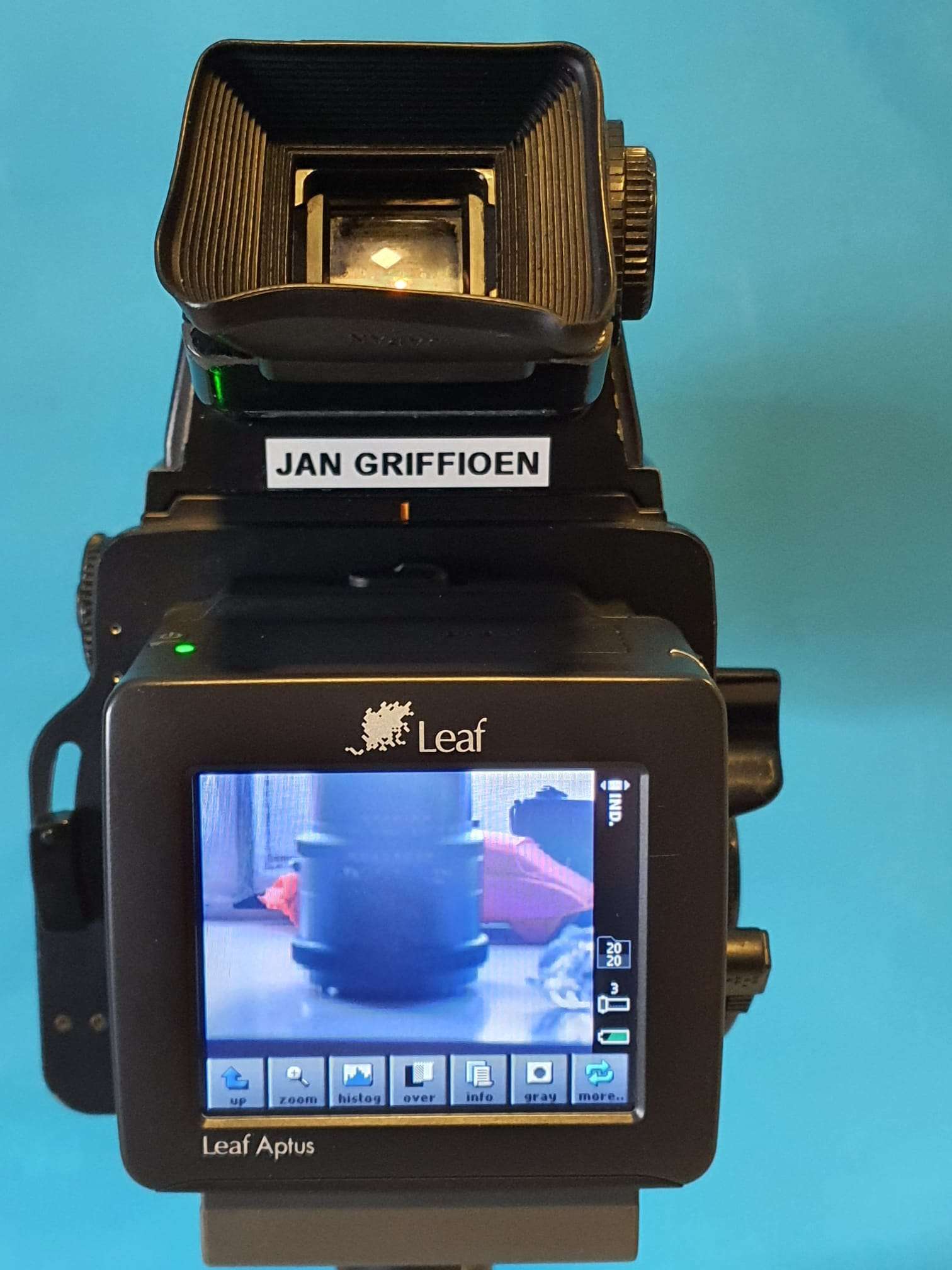
Ervaringen:  Deze scanner werkt geheel anders dan de Openscan versies.  De camera heeft meer afstand tot het te scannen object nodig en daardoor vergt de hele opzet meer ruimte. Ik heb er erg aan moeten wennen dat je ruim een meter rondom moet hebben om je object goed in beeld te hebben, ook bij kleine objecten.

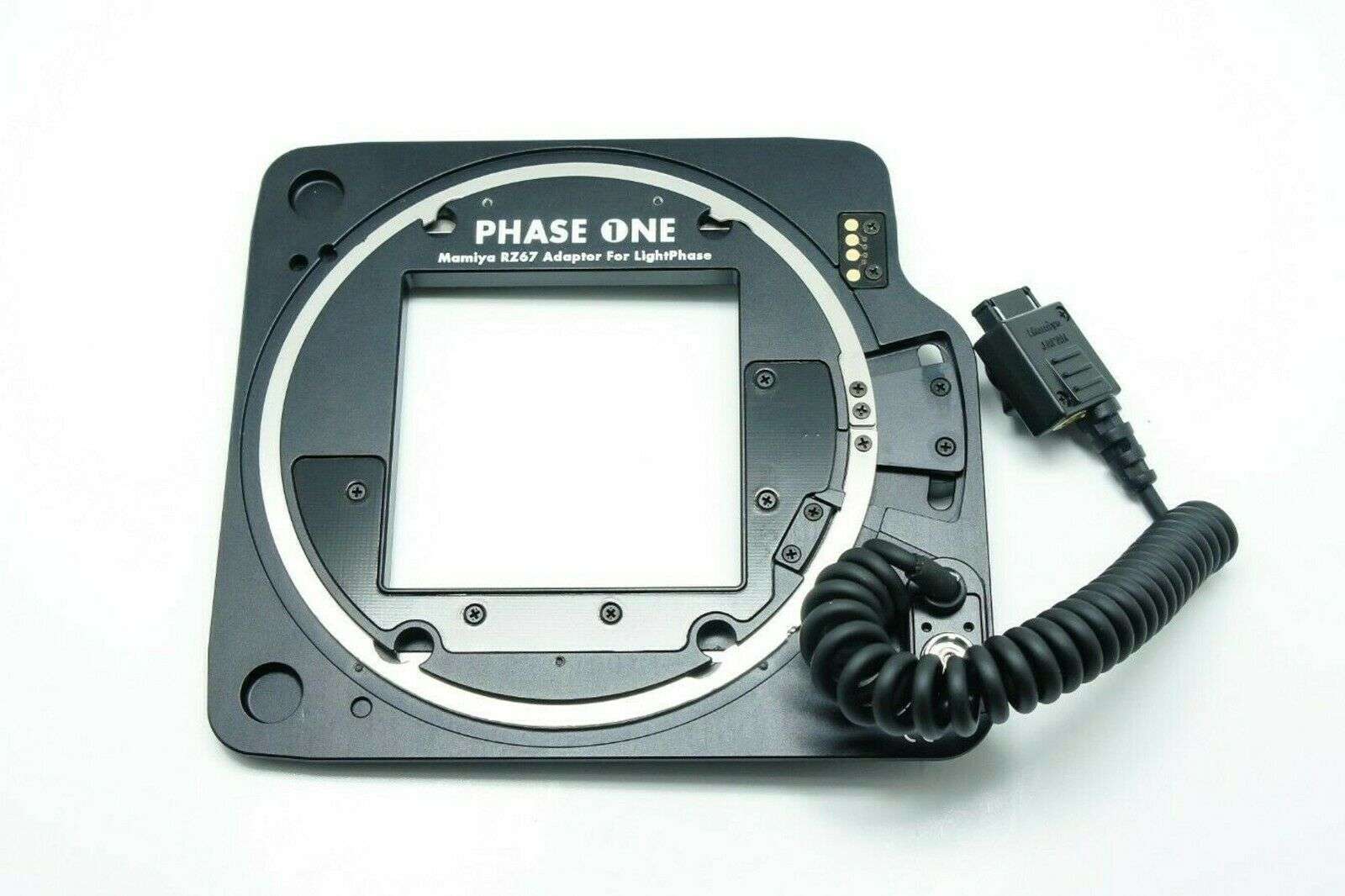
Ik ga nog proberen om een voorzetlens of zoomlens te gebruiken, moet nog even checken welke fitting deze scanner voor de lens-naar sensor gebruikt.


Samenvatting en algemeen cijfer van 1-10:

De Openscan mini (7) werkt prima voor kleine objecten, is eenvoudig en goed in het gebruik met de web-based software en met de online rendering service.

De openscan classic (6) werkt goed maar vergt betrekkelijk veel instelwerk, kennis van en ervaring met de opzet an je kan dezelfde online rendering service van Thomas Megel gebruiken.

De Ciclop (3) is naar mijn mening te onvolwassen om serieus te gebruiken.

De Creality-CR1 (8) is een waardevolle professionele oplossing voor medium size projecten t/m grote projecten (10-200cm doorsnede), goede lokale interface via PC/Laptop met snelle processor en snelle moderne GPU.

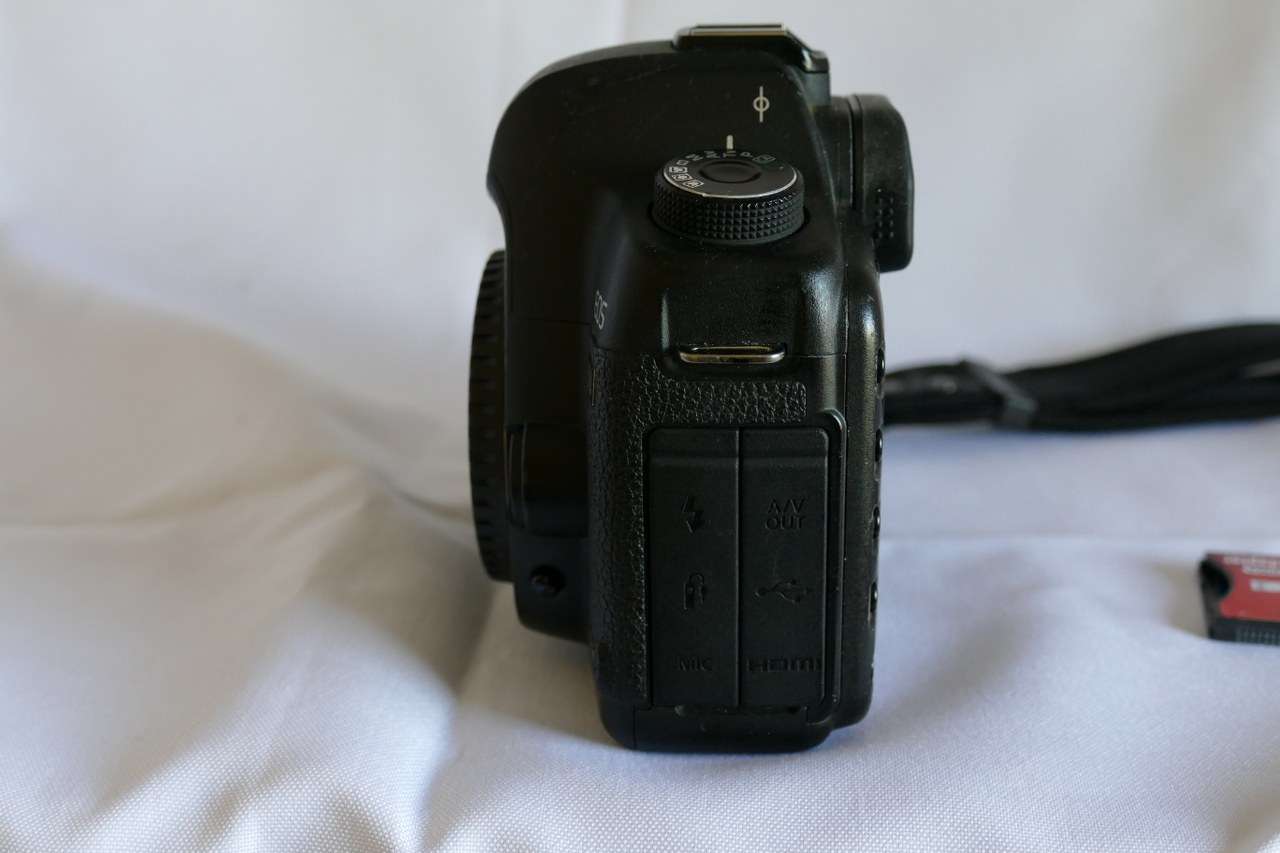
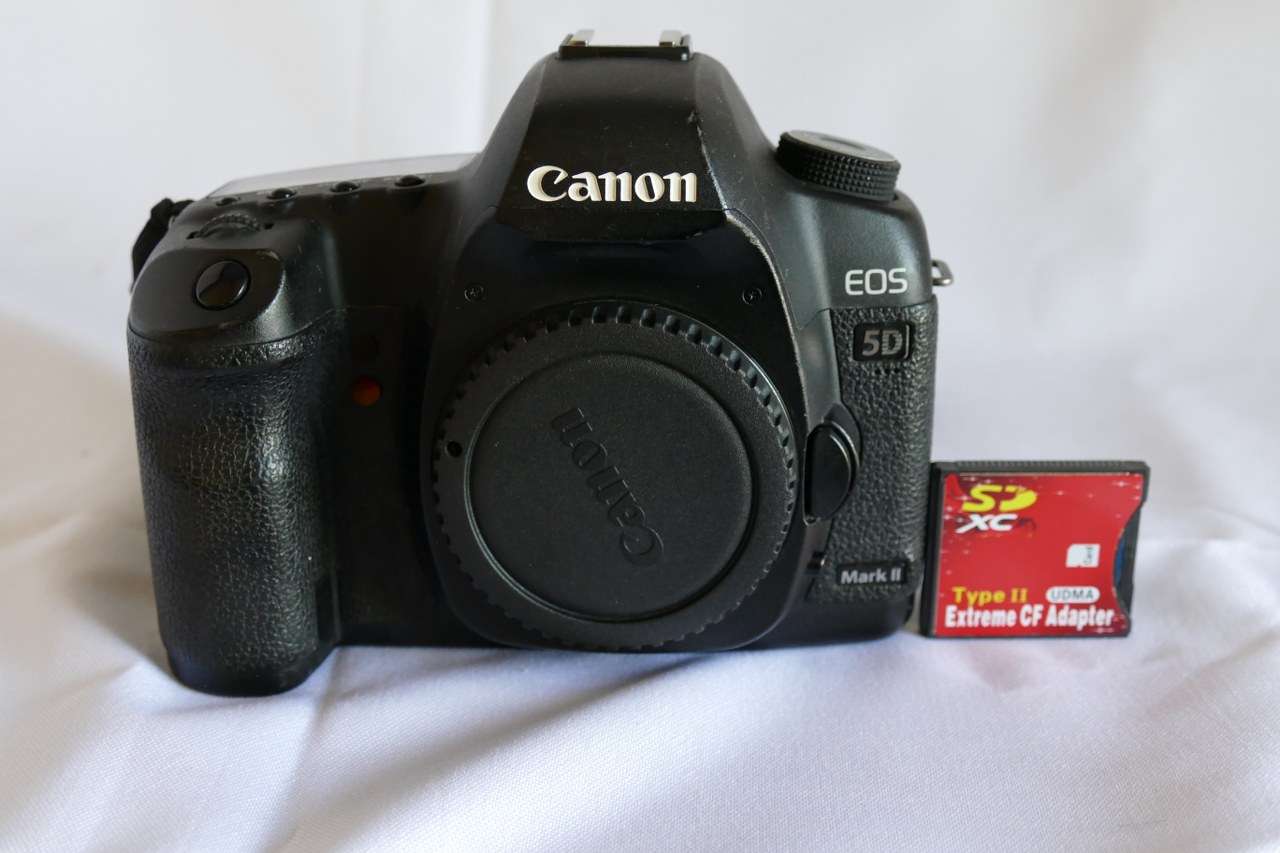
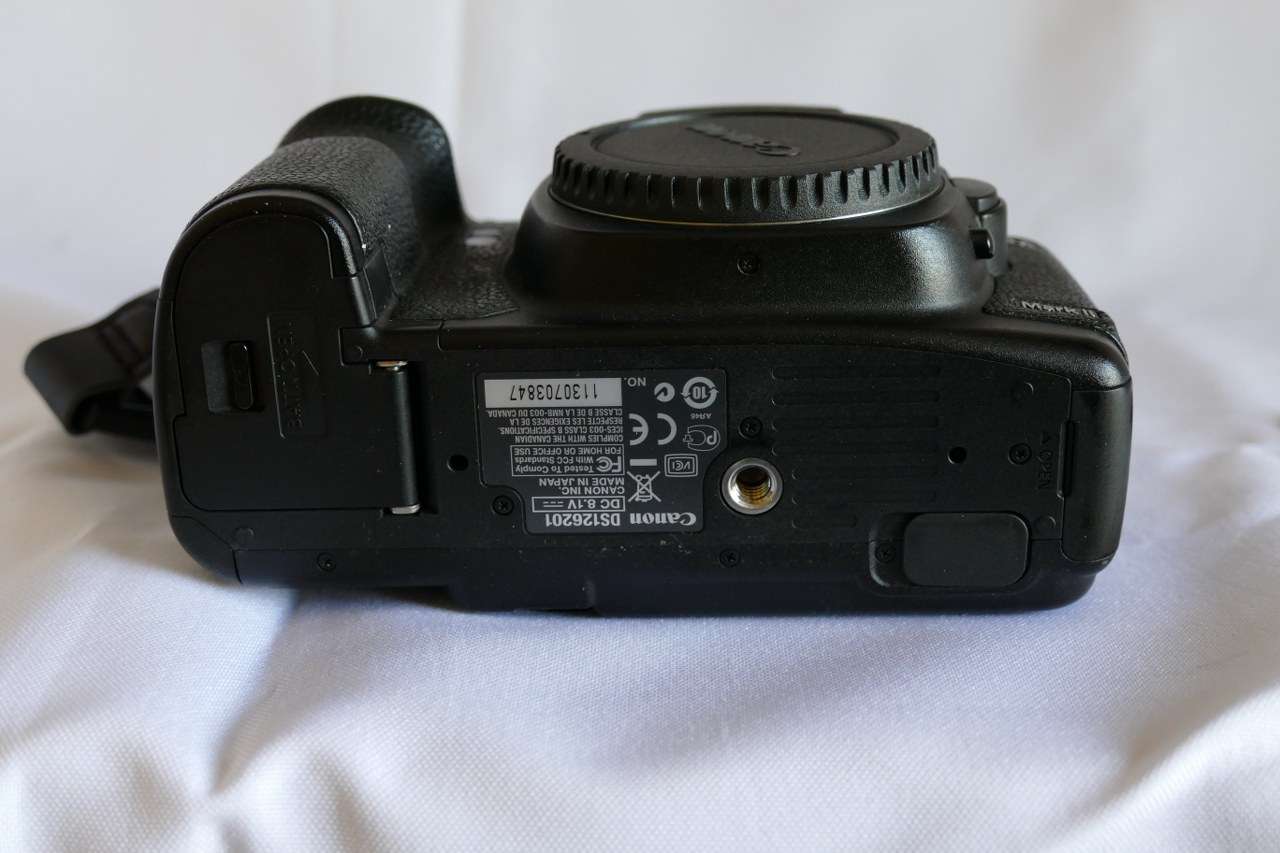
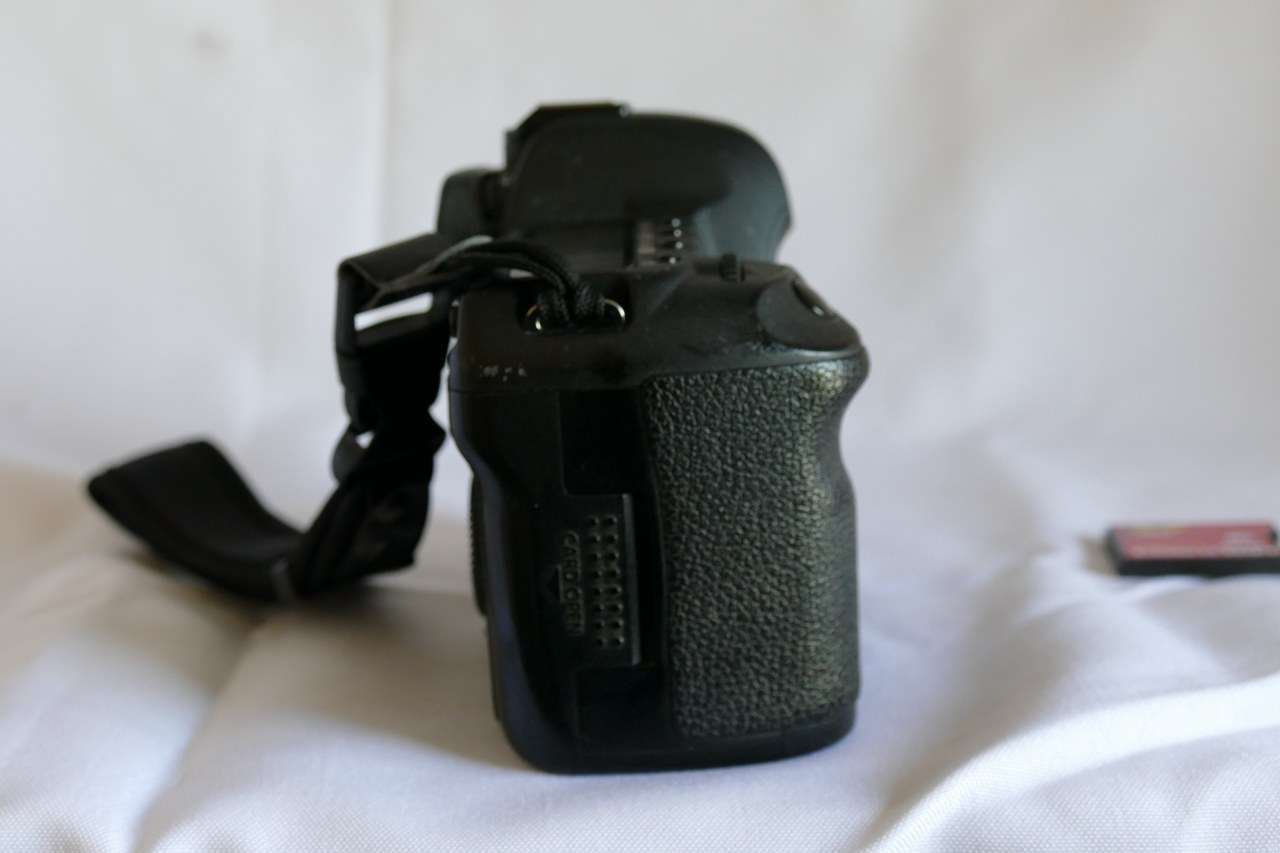
Canon EOS 5D (II)

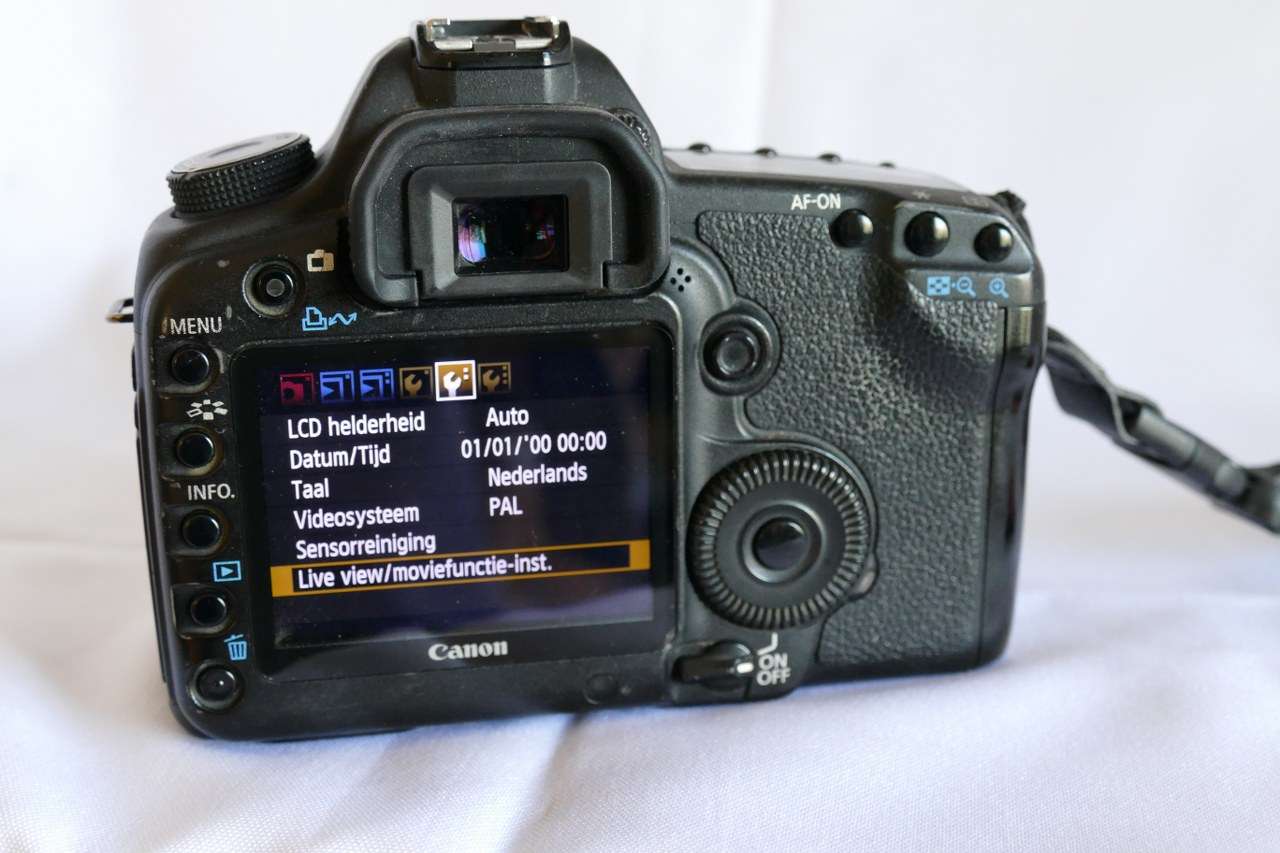
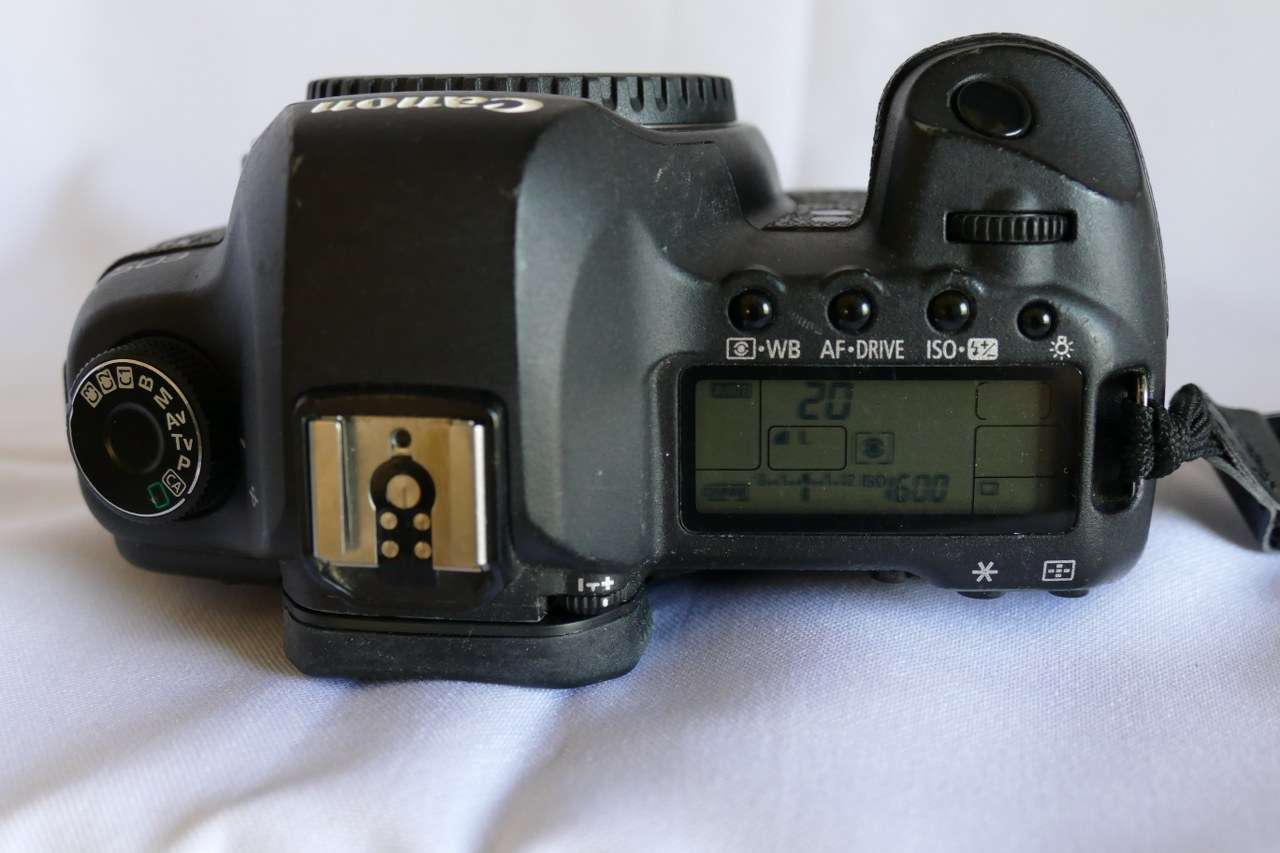
Mijn 5DII gebruik ik vooral voor het opnemen van scanfoto’s, gecombineerd met een LED-ringflitser en een vaste 50mm AF- lens.  Samen met de Openscan besturing en – plateau.  De besturing van de Openscan scanner heeft een aansluiting voor de EOS 5D ontspanner en deze combinatie is snel, simpel en heel doeltreffend voor het maken van scanopnames.  De 5DII is robuust en werkt altijd perfect.

Panasonic Lumix DC-GX9

Mijn DC-GX9 gebruik ik voornamelijk in mijn printhok.

Lekker klein, snel te gebruiken, en ook mooi voor video-opnames te gebruiken.

Als lens heb ik er de korte zoomlens op met AF en elektronische zoombediening.  Op de lens, in dit geval.

Altijd scherp, ook met video.

De beweegbare zoeker is ideaal omdat mijn ooglens afwijking corrigeerbaar is.

Geen bril nodig, en toch gewoon scherp door de zoeker kunnen zien.

Canon M5 en M100 + lenzen

Helemaal compleet gamma aan lenzen met een ongebruikte M5 en een goed ingeleerde M100.

Moet nog een keer worden verkocht.

Bijna alle lenzen met originele doos, ongebruikt.

M5 met doos, originele nota’s aanwezig.

V70 III 2022-01 Motorsteunen vervangen bij 340.000 kilometer

Bij het rijden over drempels hoorde ik een raar geluid, een soort aanlopen.

Na wat speurwerk heb ik alle 3 de motorsteunen vervangen.

Geen foto’s gemaakt omdat ik daar helemaal niet aan heb gedacht.

De grootste boosdoener is de best bereikbare motorsteun, aan de passagierszijde naast het blok.  Je kan er gemakkelijk van bovenaf bij.

Omdat de ruimte om deze steun heen erg vettig was, kon je goed zien dat deze steun lek was.  Het bovendeel lag gewoon op het onderste deel, terwijl er zo’n 2 cm verschil hoort te zijn.


Krik onder de auto, bokken onder de ophanging en daarna de krik onder de motor.  Ietsje omhoog en de steun verwijderen.  Nieuwe met threadlocker monteren en de motor iets naar voren duwen bij het monteren.

Dan de onderste vervangen, achter de motor aan de versnellingsbak.  Geen ingewikkelde klus.  gewoon de oude verwijderen en de nieuwe erin plaatsen.

Maar dan… De versnellingsbak zit aan het blok met een grote motorsteun, onder de accu.  Het verwijderen is echt wel een werkje, voordat je bij deze steun komt.

En het terugplaatsen van de accuplaat, accubak en alle delen die je eerst nog even los moet maken is samen met de demontage wel een klusje van zo’n 1  1/2 uur.


Na het vervangen even proefgereden en alles is weer helemaal OK!

error: Content is protected !!